Centro Universitário de Brusque – UNIFEBE
Núcleo de Informática
Manual do Módulo de Processos de Inscrição
Manual do Módulo de Processos de Inscrição
Este manual descreve o uso do módulo de Processos de Inscrição, disponível no sistema do CAPI Sisfebe.
Sumário
O que é o módulo de Processos de Inscrição?
Módulo de Administração de Processos
Visualização de Dados
Lista de período
Link compartilhável do processo
Cadastrar novo período
Atualização de Informações
Exclusão
Excluir um processo
Excluir um período
Módulo de Inscritos em Processos
Visualizar a lista de Inscritos
Editar os dados de um inscrito
Cancelar a inscrição de um candidato
Reenviar o e-mail de inscrição
Gerar uma planilha com os dados dos inscritos
Convocar inscritos
Visualizar a classificação dos inscritos
Gerar planilhas e gráficos com informações
Módulo de Reservas de Medicina
Lista de Inscritos
Histórico de documentos enviados
Gerar planilha de inscritos
Atualização de inscrito
Cancelar inscrição
Informações gerais
O que é o módulo de processos de inscrição?
O Módulo de processos de inscrição destaca-se como uma funcionalidade do CAPI, visando oferecer aos funcionários uma plataforma eficiente para o cadastro e gestão de processos seletivos de ingresso da instituição.
Caso você tenha dúvidas sobre esse módulo, entre em contato conosco através do e-mail meajuda@unifebe.edu.br ou telefone (47) 3211-7299.
Quem pode usar?
Este módulo capacita os funcionários da secretaria acadêmica a cadastrar e consultar os processos de inscrição assim como gerir os inscritos neles de forma simplificada e eficaz.
Utilizando o módulo
Acesso ao sistema e ao módulo
- Acesse o link: https://www5.unifebe.edu.br/unifebe-plus/frontend/ ;
- Insira as informações necessárias (Usuário e senha);
- Clique no botão ”Acessar”.
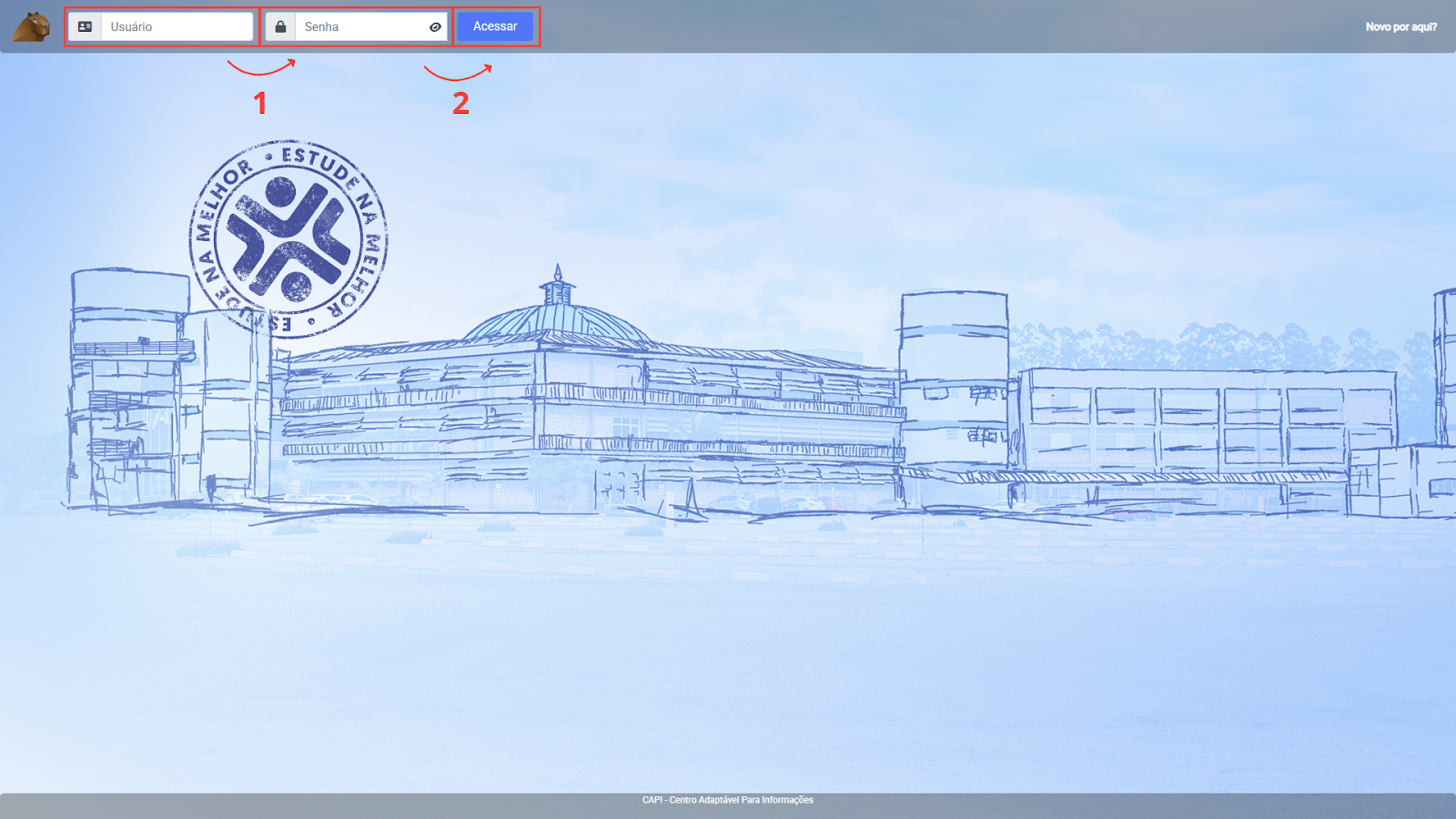
⚠ ️ Importante: o acesso ao módulo só está disponível para usuários da Secretaria Acadêmica.
Estrutura do módulo
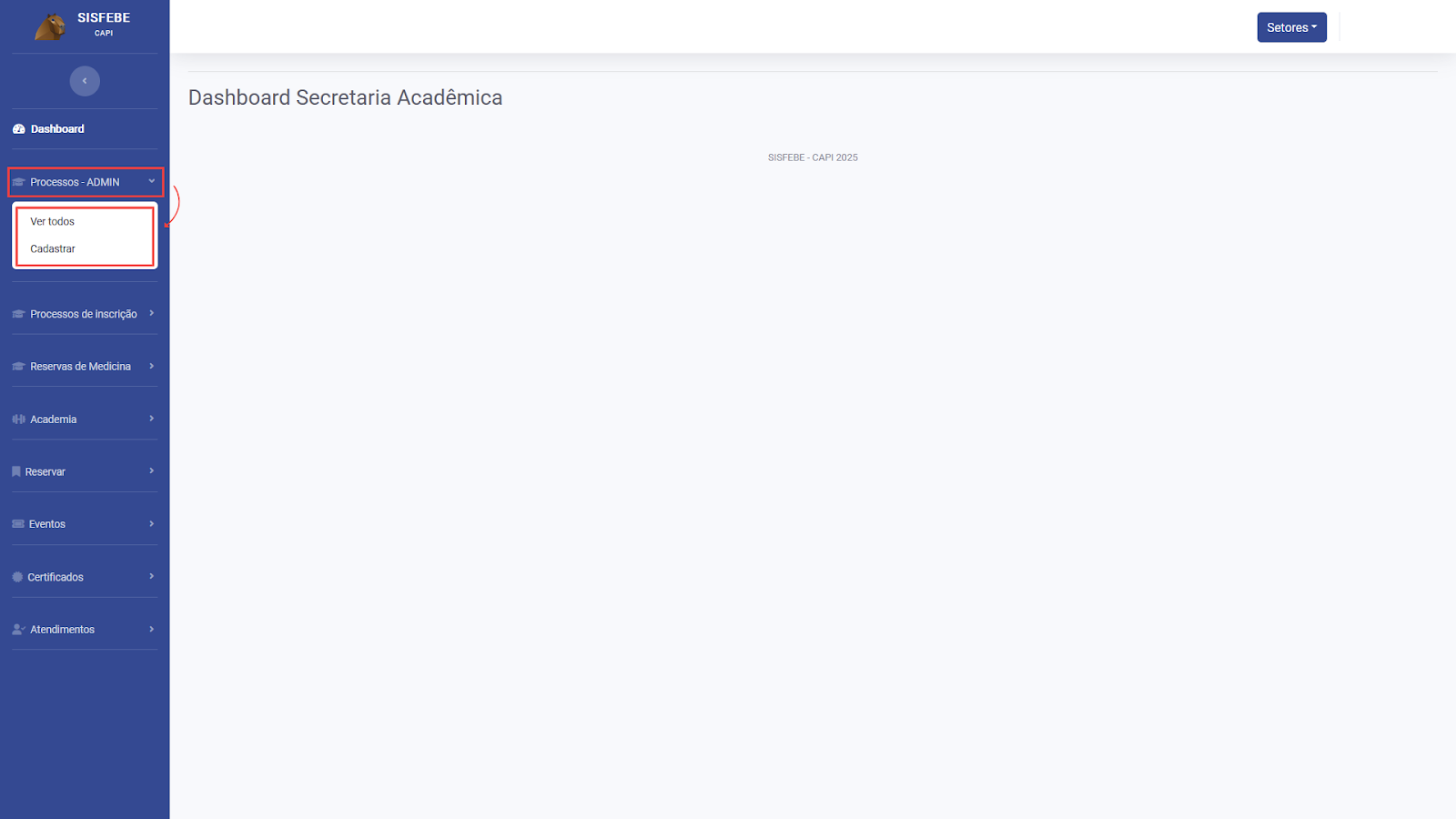
- Processos – ADMIN
Espaço utilizado para cadastrar e administrar os processos de inscrição.
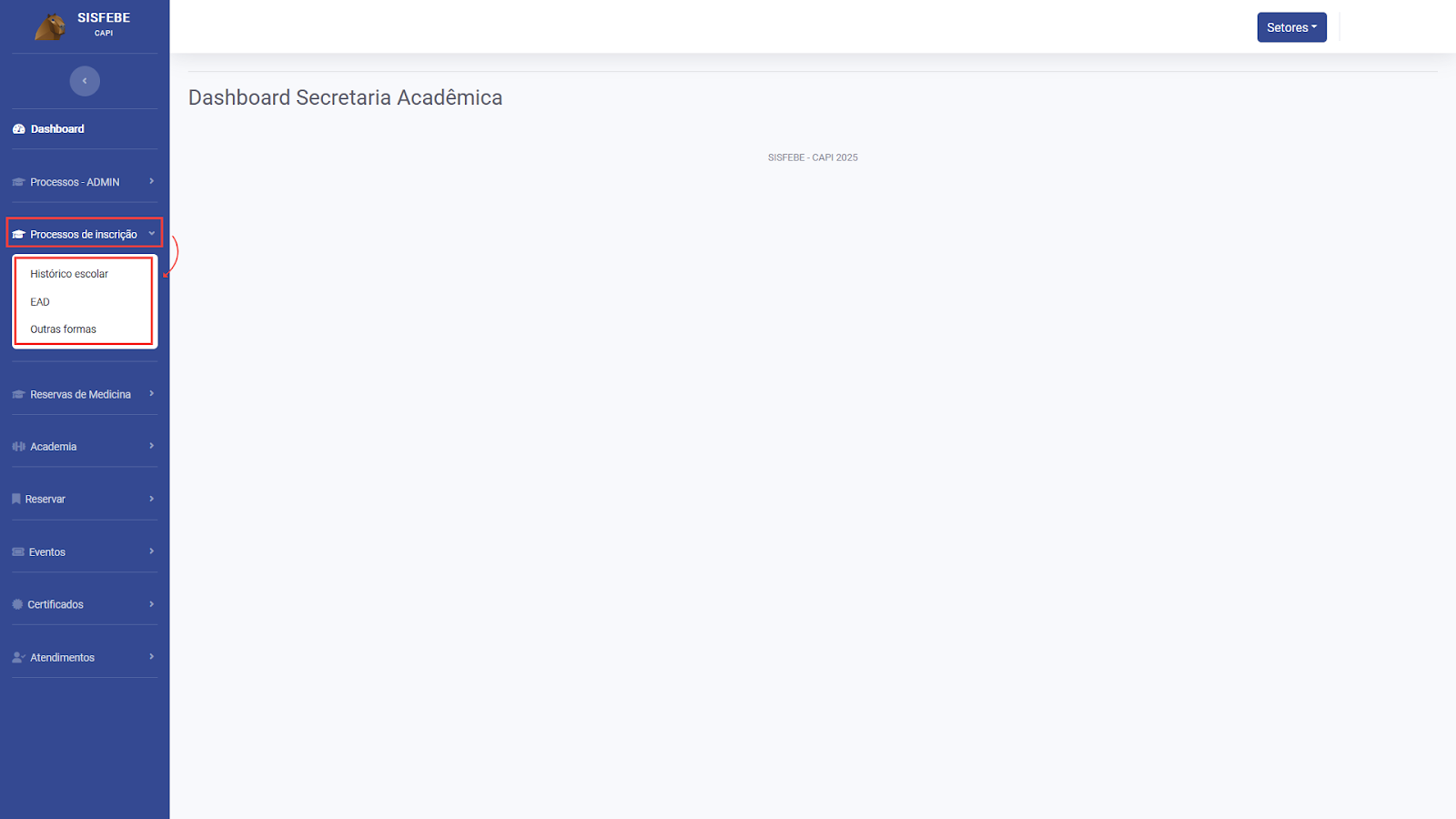
- Processos de inscrição
Local onde você pode acompanhar os inscritos nos diferentes tipos de ingresso:
- Histórico Escolar;
- EAD;
- Outras formas;
- Transferência externa;
- Transferência interna;
- Reingresso;
- Diplomado.
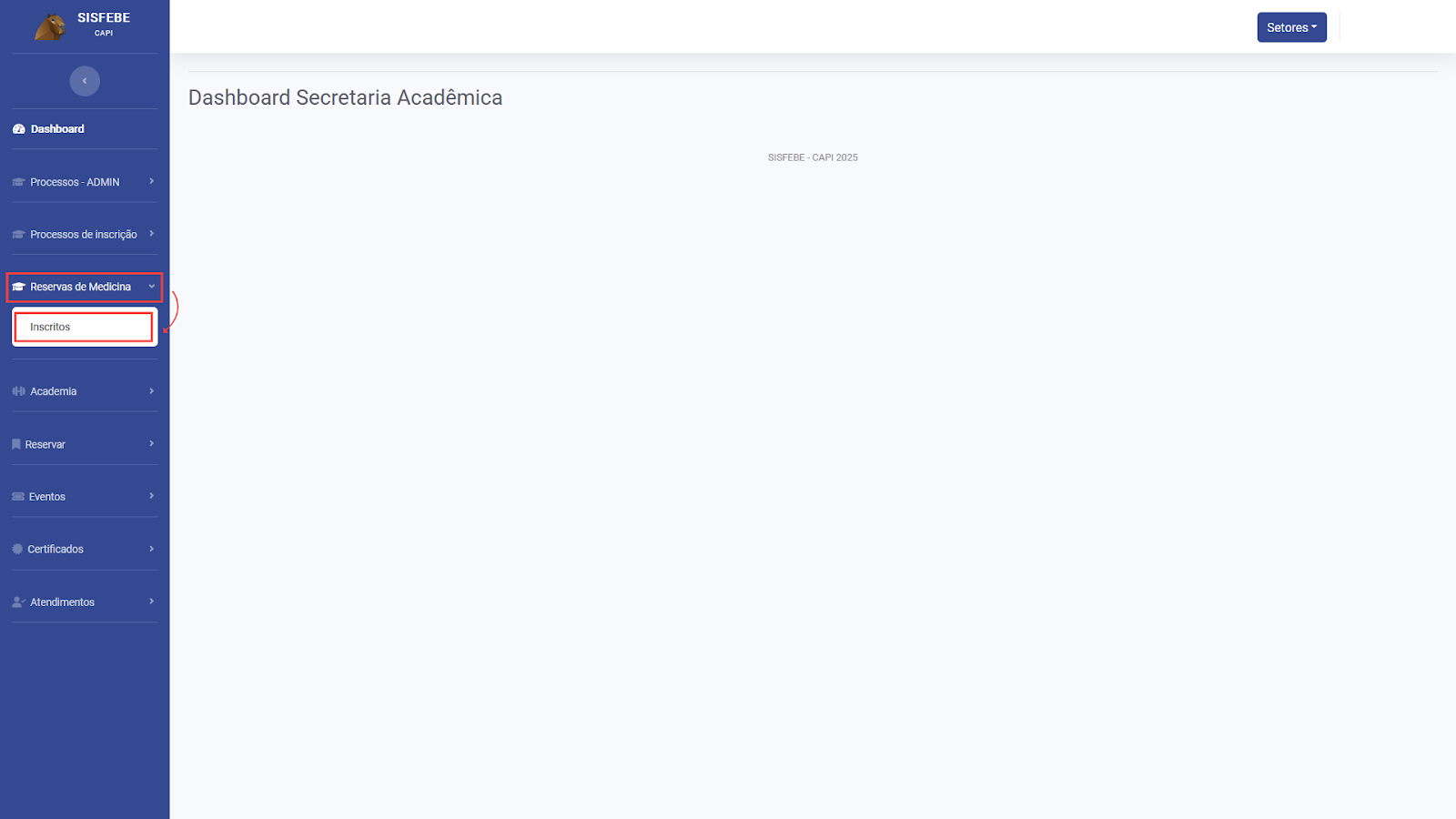
- Reservas de Medicina
Área dedicada a acompanhar os inscritos de transferência do curso de Medicina.
Módulo de Administração de Processos
Visualização de Dados
Lista de processos
- No menu à esquerda, selecione Processos - ADMI → Ver todos;
- Consulte a lista de processos cadastrados que exibem as informações principais;
- Para mais detalhes, clique em .

Lista de períodos
- No menu à esquerda, selecione Processos - ADMI → Ver todos;
- Clique em para consultar a lista de períodos do processo.

Formulário do processo
- No menu à esquerda, selecione Processos - ADMI → Ver todos;
- Clique em para visualizar o formulário de inscrição.

Caso o pedido estiver fechado será redirecionado para a página principal do formulário impossibilitando de realizar a inscrição.
Edital do processo
- No menu à esquerda, selecione Processos - ADMI → Ver todos;
- Clique em para visualizar o edital do processo.

Link compartilhável do processo
No menu à esquerda, selecione Processos - ADMI → Ver todos;
Clique em para visualizar os dados do processo;
Clique em para copiar o link do processo.
Cadastro
Cadastrar novo processo
- Clique em Cadastrar novo processo ou no menu à esquerda, selecione Processos - ADMI → Cadastrar;
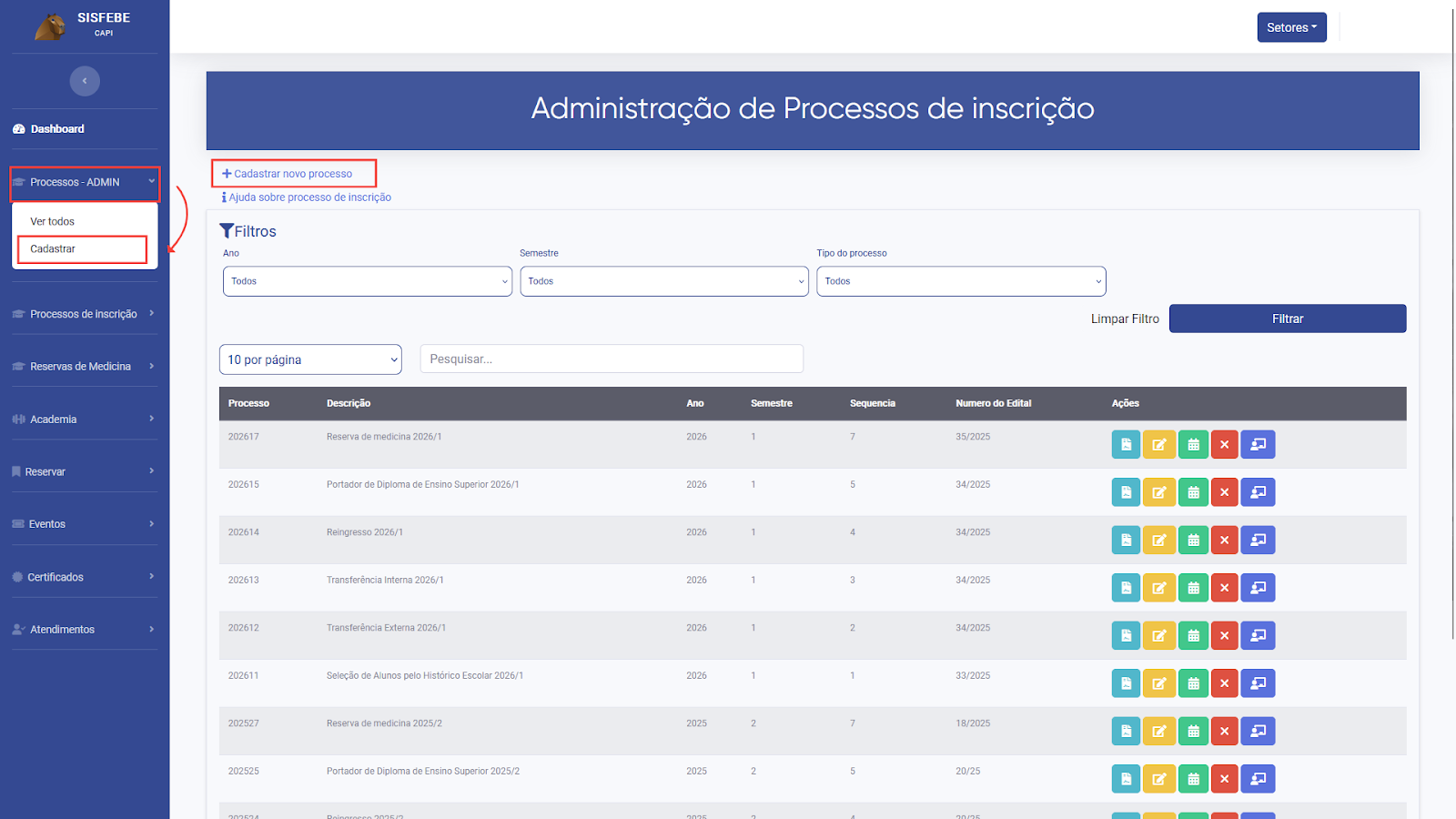
- Preencha os campos conforme solicitado;
- Clique em .

Cadastrar novo período
- Selecione Processos - ADMI → Ver todos;
- Clique em do processo desejado;

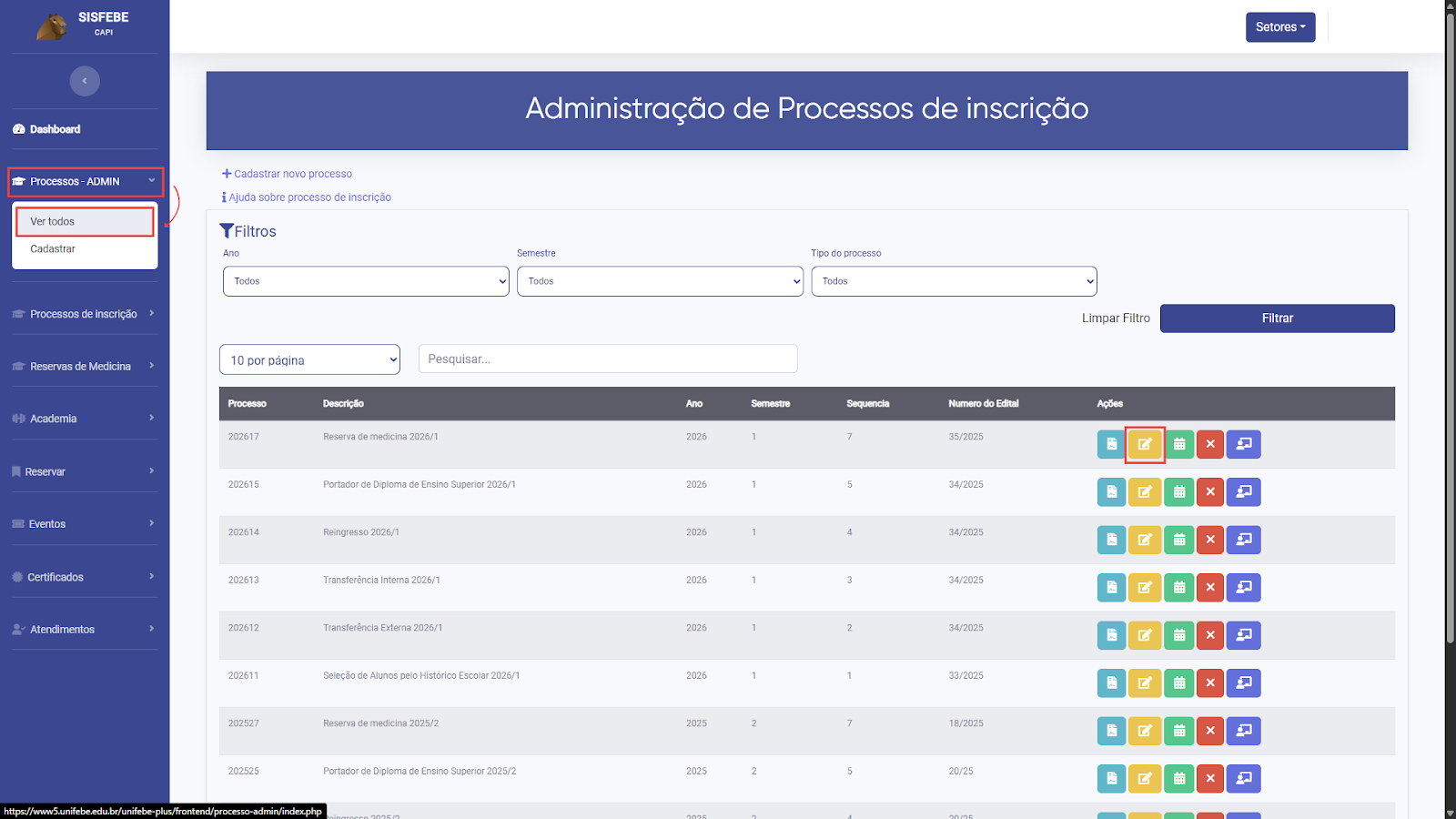
- Clique em para adicionar um novo período;
- Caso deseje adicionar mais de um período ao mesmo tempo clique em ;
- Caso deseje remover clique em ;
- Preencha os campos conforme solicitado;
- Clique em .


Atualização de Informações
Editar um processo existente
- Selecione Processos - ADMI → Ver todos;
- Clique em do processo desejado;
- Atualize os campos conforme desejado;
- Clique em .


Editar um período existente
- Selecione Processos - ADMI → Ver todos;
- Clique em do processo desejado;
- Clique em para editar o período;
- Atualize os campos conforme desejado;
- Clique em .



Exclusão
Excluir um processo
- Selecione Processos - ADMI → Ver todos;
- Clique em do processo desejado;
- Selecione para confirmar.

Só será excluído caso não existam inscritos no processo
Excluir um período
- Selecione Processos - ADMI → Ver todos;
- Clique em do processo desejado;
- Clique em do período desejado;
- Selecione para confirmar.


Só será excluído caso não existam inscritos no processo
Módulo de Inscritos em Processos
Visualizar a lista de Inscritos
- Acesse o menu Processos de inscrição;
- Selecione o processo desejado (Histórico escolar, EAD, Outras Formas);
- A lista de inscritos será exibida na tela.
Editar os dados de um inscrito
- Acesse Processos de inscrição e escolha o processo desejado;
- Localize o inscrito e clique em ;
- Altere as informações necessárias;
- Clique em para confirmar as alterações.


Cancelar a inscrição de um candidato
- Acesse Processos de inscrição e selecione o processo desejado;
- Clique no ícone ao lado do inscrito que deseja cancelar;
- Confirme a ação clicando em .

Reenviar o e-mail de inscrição
- Acesse Processos de inscrição e selecione o processo desejado;
- Clique no ícone de ao lado do inscrito;
- Confirme a ação selecionando .

Gerar uma planilha com os dados dos inscritos
- Acesse Processos de inscrição e escolha o processo desejado;
- Para EAD e outros processos, clique em ;
- O arquivo com os dados será baixado automaticamente.

Histórico escolar
Para visualizar ou exportar a classificação:
- Clique em ou ;
- Clique em para gerar a planilha.



Convocar inscritos
- Acesse Processos de inscrição e selecione o processo desejado.
- Para Histórico Escolar, clique em ;
- Para EAD e outros processos, clique em ;
- Selecione os inscritos que deseja convocar;
- Clique em para confirmar a ação.



Visualizar a classificação dos inscritos
- Acesse Processos de inscrição → selecione Histórico Escolar ou EAD;
- Clique em ou para visualizar a lista dos inscritos classificados.


Gerar planilhas e gráficos com informações
- Histórico Escolar:
Clique em ou para gerar os relatórios desejados.


- EAD:
Clique apenas em (essa modalidade não possui a opção “Resumo”).

Módulo de Reservas de Medicina
Lista de Inscritos
- Acesse o menu Reservas de Medicina → Inscritos;
- A lista de inscritos será exibida na tela.
Histórico de documentos enviados
- Acesse o menu Reservas de Medicina → Inscritos;
- Selecione para ver o documento mais recente do inscrito;
- Selecione para ver todo o histórico de alterações do inscrito.


Gerar planilha de inscritos
- Acesse o menu Reservas de Medicina → Inscritos;
- Clique em para gerar a planilha.

Atualização de inscrito
- Acesse o menu Reservas de Medicina → Inscritos;
- Localize o inscrito e clique em ;
- Altere as informações necessárias
- Clique em para confirmar as alterações.


Cancelar inscrição
- Acesse o menu Reservas de Medicina → Inscritos;
- Clique no ícone ao lado do inscrito que deseja cancelar;
- Confirme a ação clicando em.