Método 1: Usando os Aplicativos de Desktop
1. Instale o Google drive no seu desktop: https://ipv4.google.com/intl/pt-BR/drive/download/
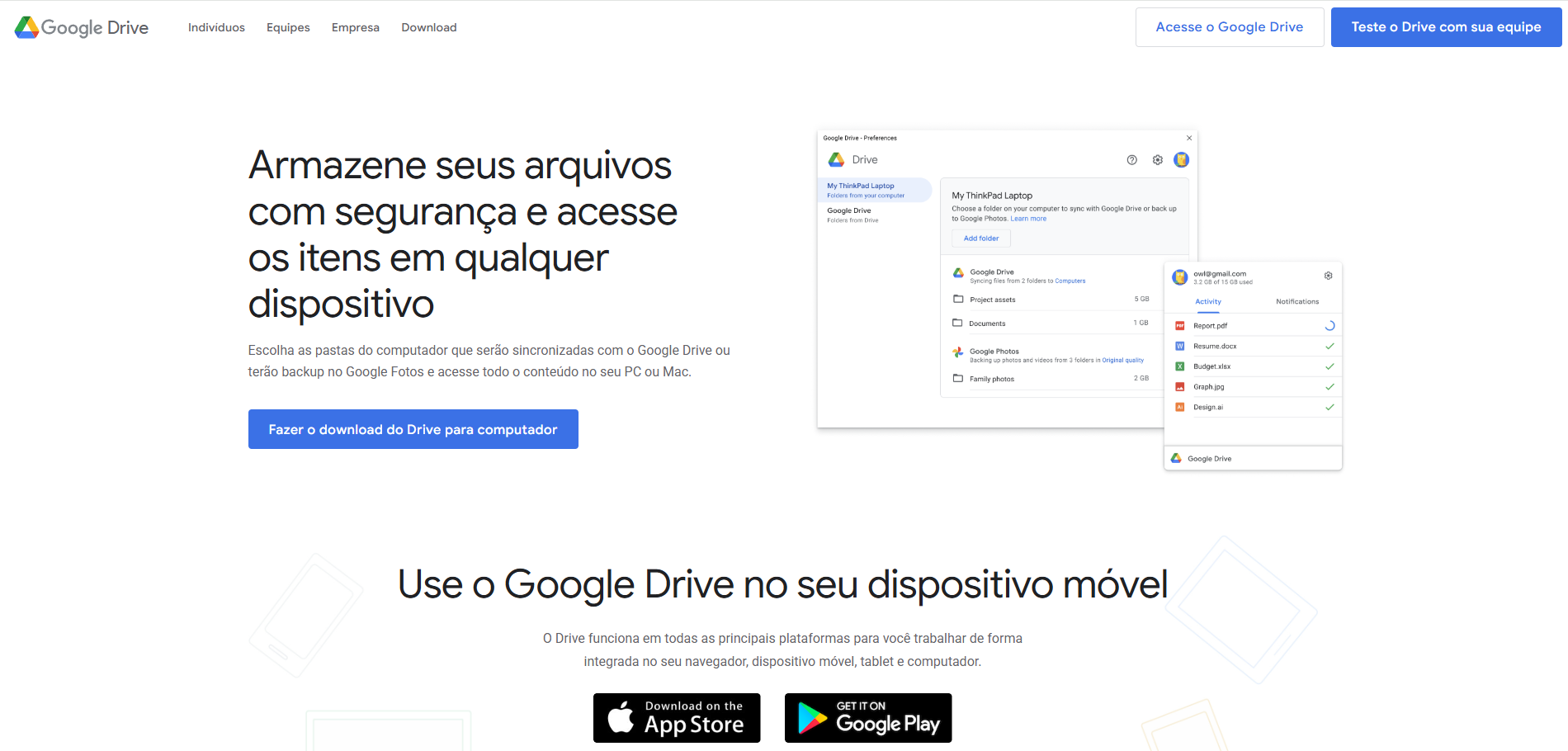
2 . Clique arquivo executável para fazer a instalação, em seguida faça login com sua conta google:
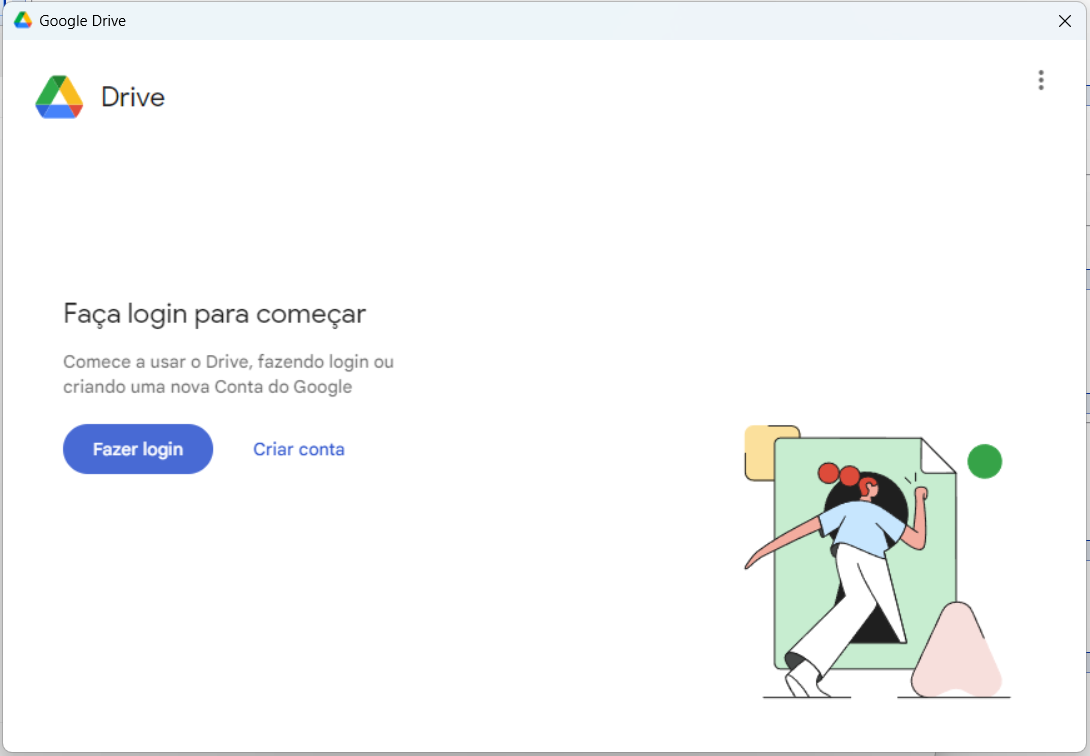
3. Após fazer o login, a aba do drive ficará nos acessos rápidos do seu explorador de arquivos, certifique-se de que todos os arquivos que você deseja migrar estão disponíveis localmente:

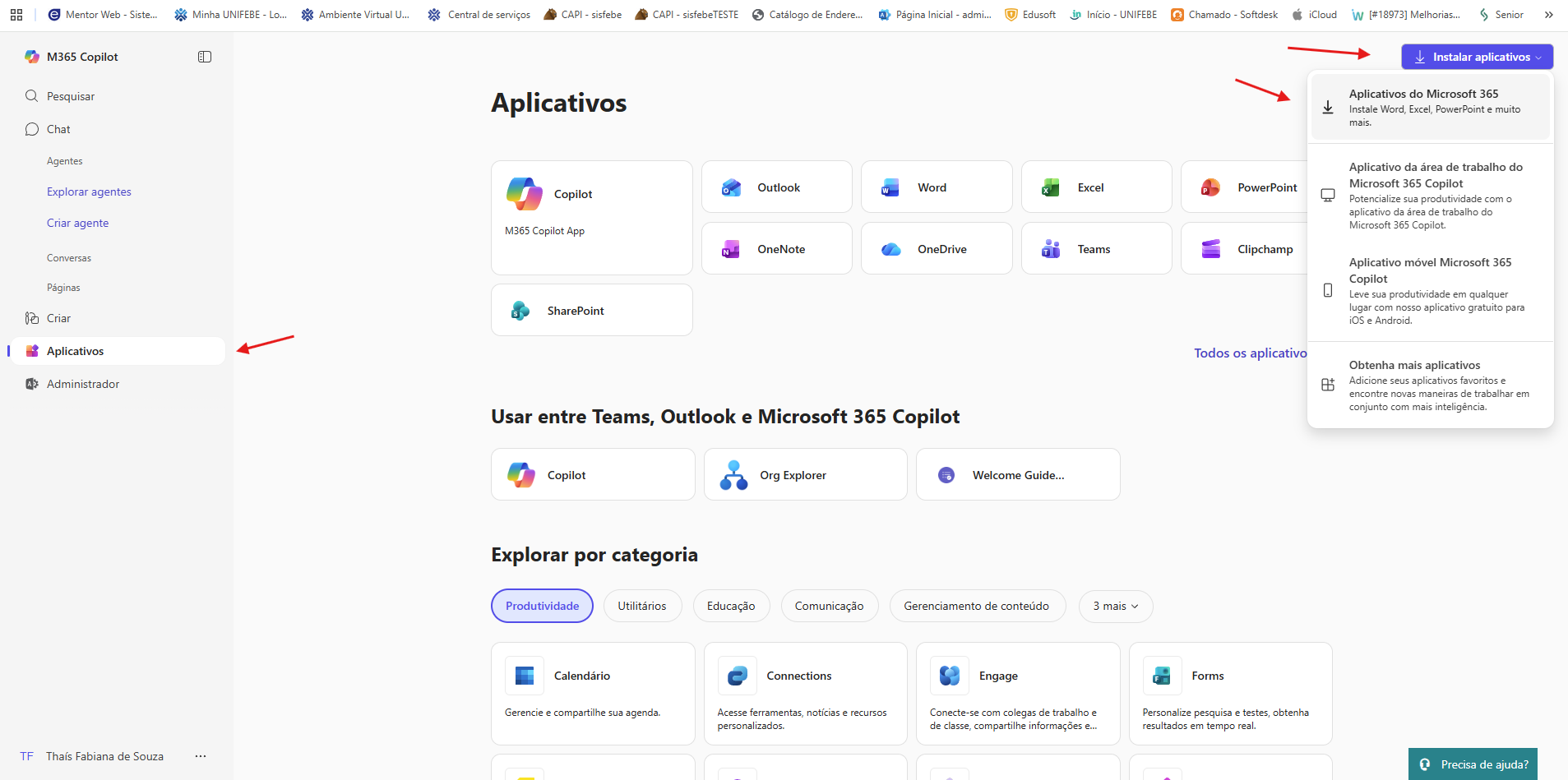
4. Para o Onedrive, você deve instalar o Pacote Office (https://m365.cloud.microsoft/apps/?auth=2&origindomain=Office&client-request-id=53aee466-87d4-4c15-8e1d-b1929b7c1094) .
Caso ainda não possua o pacote office, acesse o passo a passo a seguir: (https://suporte.unifebe.edu.br/kb/article/185608/pacote-office-para-alunos-e-professores-unifebe );
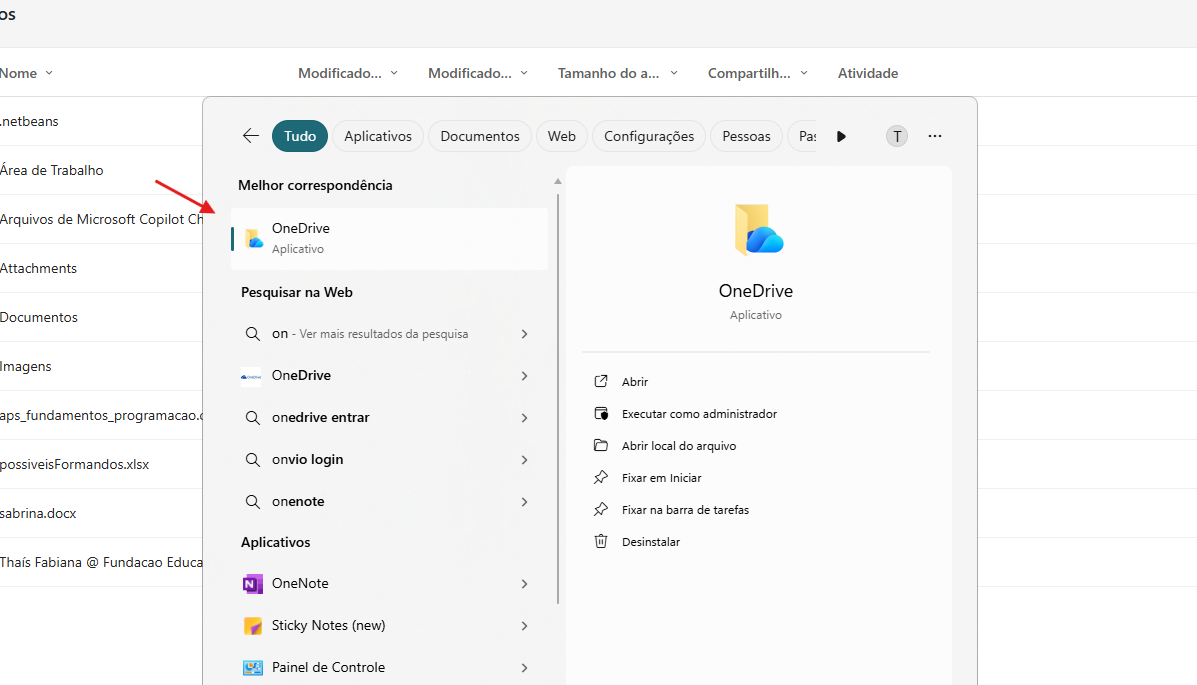
5. Após instalado, selecione o software no seu desktop e faça login, em seguida também estará no seu acesso rápido do explorador de arquivos:
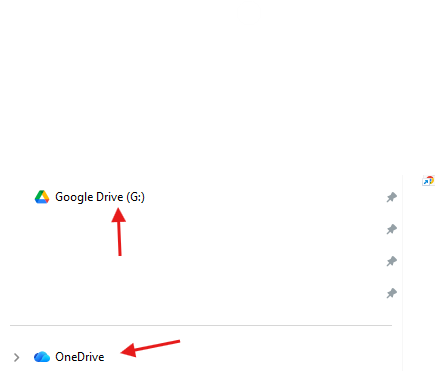
6. Para fazer a migração selecione todos os arquivos desejados do Google drive, e arraste para a aba do Onedrive, ou copie (CTRL + C) e cole na outra pasta (CTRL + V).
7. Certifique-se que todos os arquivos foram migrados e em seguida faça a exclusão deles no Google drive.
Método 2: Download e Upload Manual (Pelo Navegador)
1. Abra seu navegador e faça login no Google Drive e selecione os arquivos para download. Se você selecionar vários arquivos/pastas, o Google também os compactará em um único arquivo .zip. Salve o arquivo .zip em um local de fácil acesso no seu computador.
Para Pastas: Clique com o botão direito na pasta que você deseja migrar e selecione "Fazer download". O Google Drive irá compactar a pasta em um arquivo .zip.
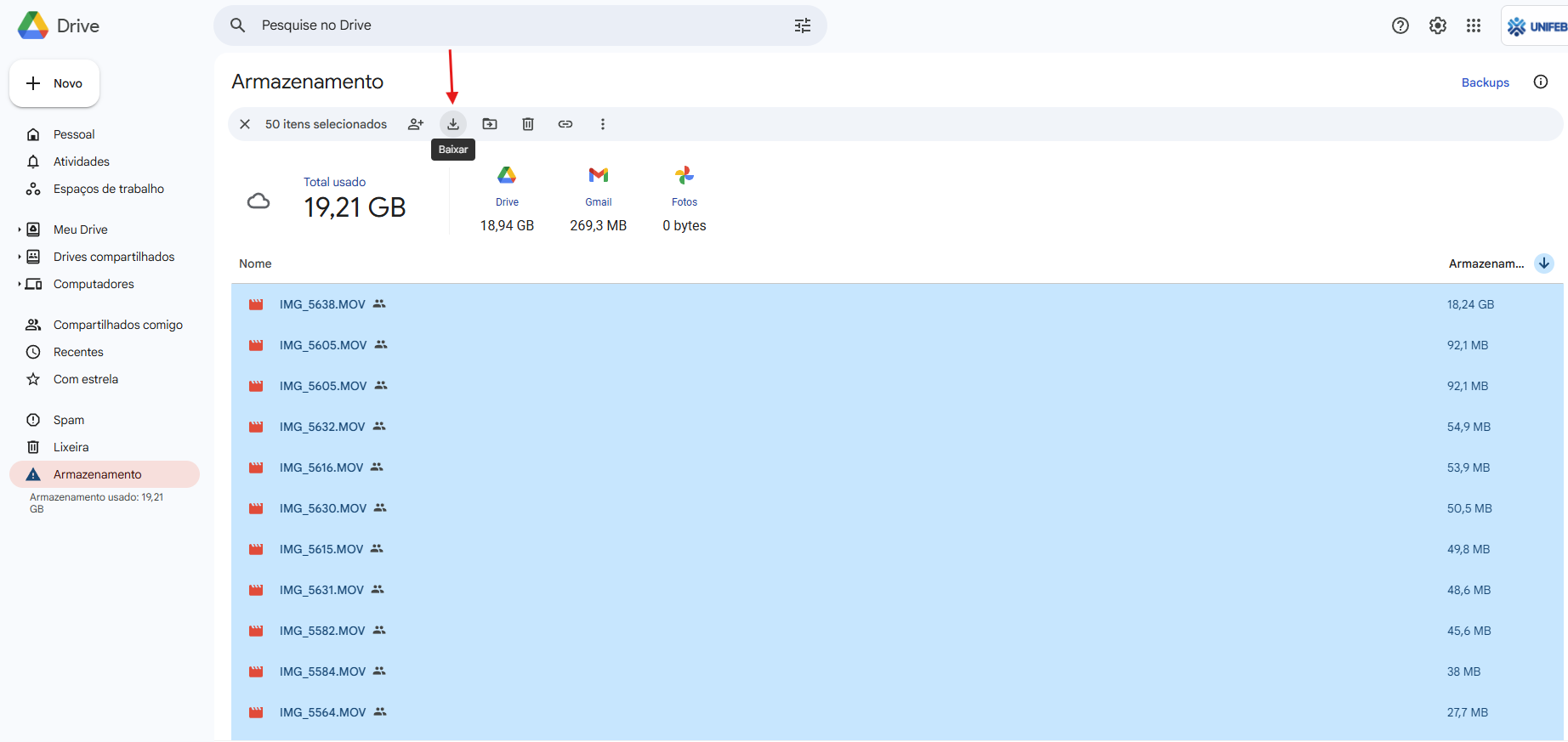
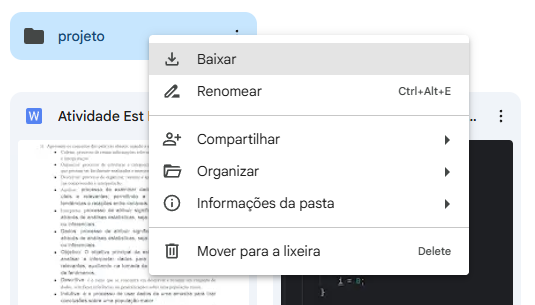
2. Depois, com os arquivos instalados no seu computador, acesse o Onedrive no navegador e importe os arquivos instalados para a plataforma:
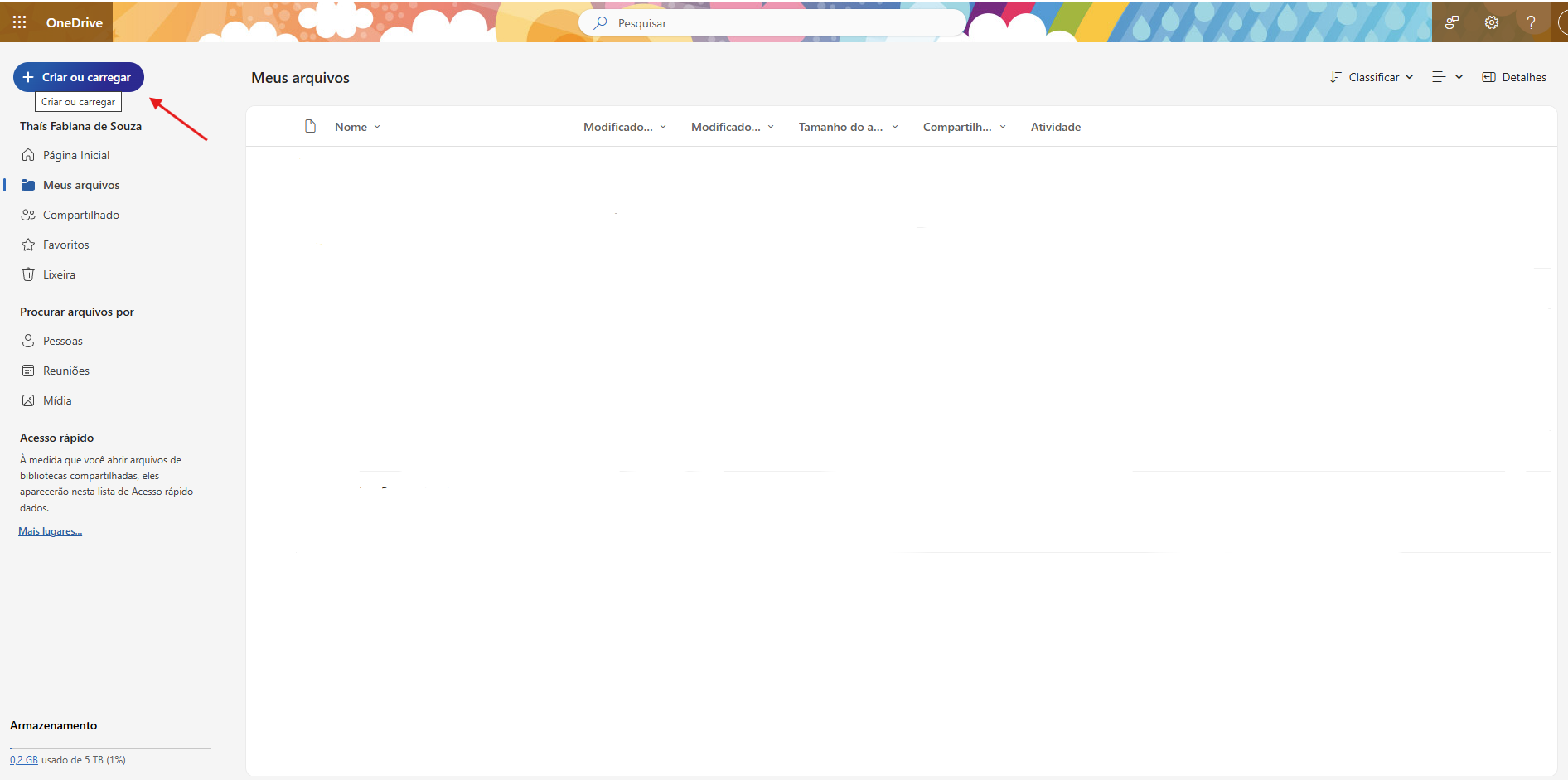
3. Em seguida, verifique se todos os arquivos foram importados e faça a exclusão deles no Google Drive.
Em caso de dúvidas entre em contato pelo e-mail meajuda@unifebe.edu.br ou Whatsapp 47 8832-0085.