Centro Universitário de Brusque – UNIFEBE
Núcleo de Informática
Manual do Módulo de administração da APROFFEBE
Manual do Módulo de administração da APROFFEBE
Este manual descreve o uso do módulo de Manual do Módulo de administração da APROFFEBE, disponível no sistema do CAPI Sisfebe.
Sumário
Informações gerais
O que é o módulo de administração da APROFFEBE?
Quem pode usar?
Dúvidas?
Utilizando módulo
Acesso ao sistema e ao módulo
Visualização de Dados
Visualizar associado
Visualizar convênio
Visualizar evento
Visualizar Boas Ideias dos associados
Cadastro
Cadastrar novo associado
Cadastrar novo convênio
Cadastrar novo evento
Atualizar informações gerais do aplicativo
Atualizar associado
Atualizar convênio
Atualizar evento
Gerenciamento e Exclusão
Inativar e ativar o associado
Excluir convênio
Excluir Evento
Recuperação e Segurança
Recuperar senha
Informações gerais
O que é o módulo de administração da APROFFEBE?
O módulo de administração é uma funcionalidade essencial do aplicativo, projetada para oferecer à diretoria da APROFFEBE uma plataforma eficiente de gerenciamento dos associados e das informações institucionais.
Quem pode usar?
Este módulo é exclusivo para a diretoria da APROFFEBE, permitindo o cadastro e consulta de dados da instituição de forma simples e eficaz.
Dúvidas?
Em caso de dúvidas sobre este módulo, entre em contato através do e-mail meajuda@unifebe.edu.br ou telefone (47) 3211-7299.
Utilizando o módulo
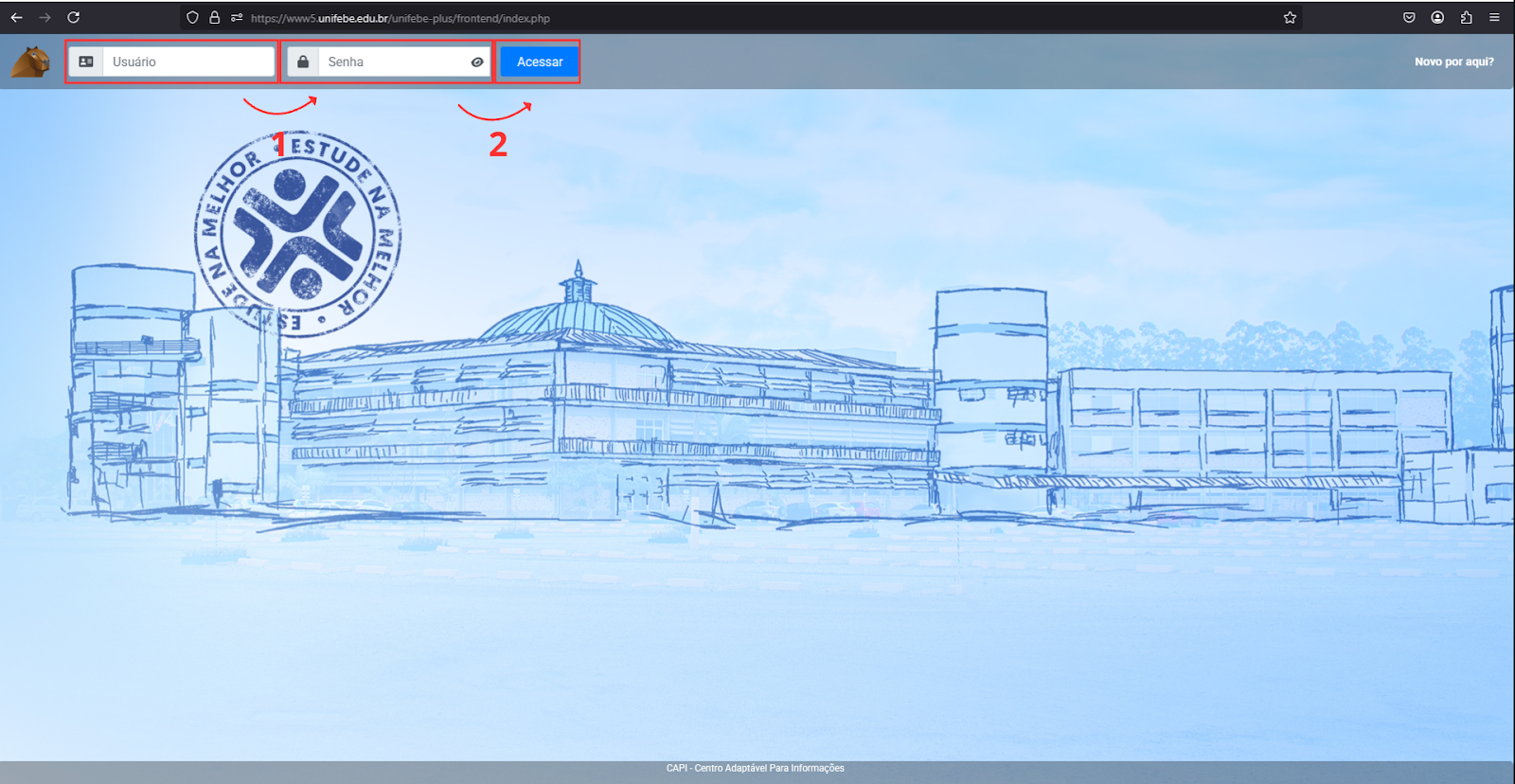
Acesso ao sistema e ao módulo de administração da APROFFEBE
Acesse o link: https://www5.unifebe.edu.br/unifebe-plus/frontend/dashboard/index.php;
Insira suas credenciais do Minha Unifebe;
Clique no botão Login.
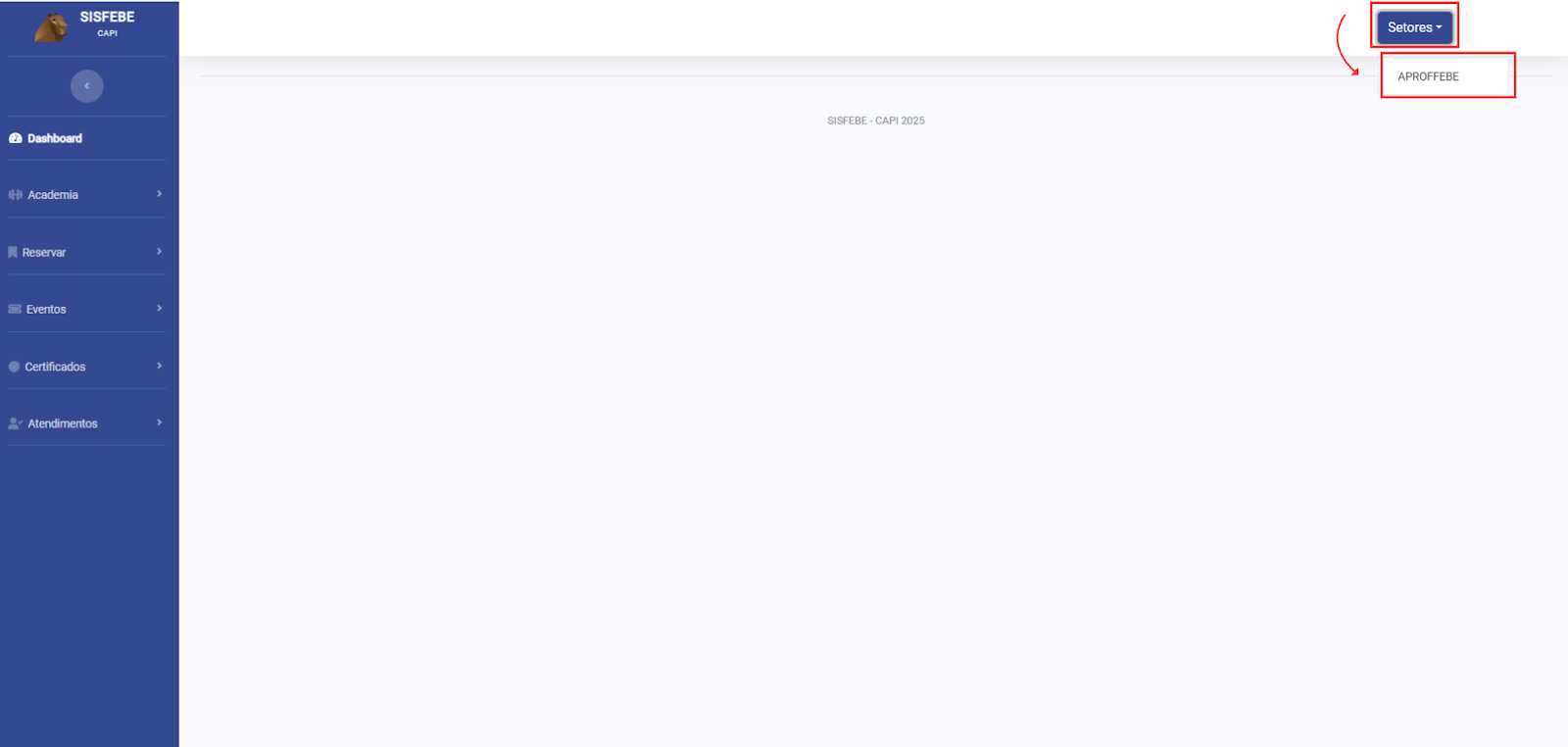
Caso você possua acesso a mais de um módulo
Clique no botão Setores no canto superior direito;
Selecione APROFFEBE.
Visualização de Dados
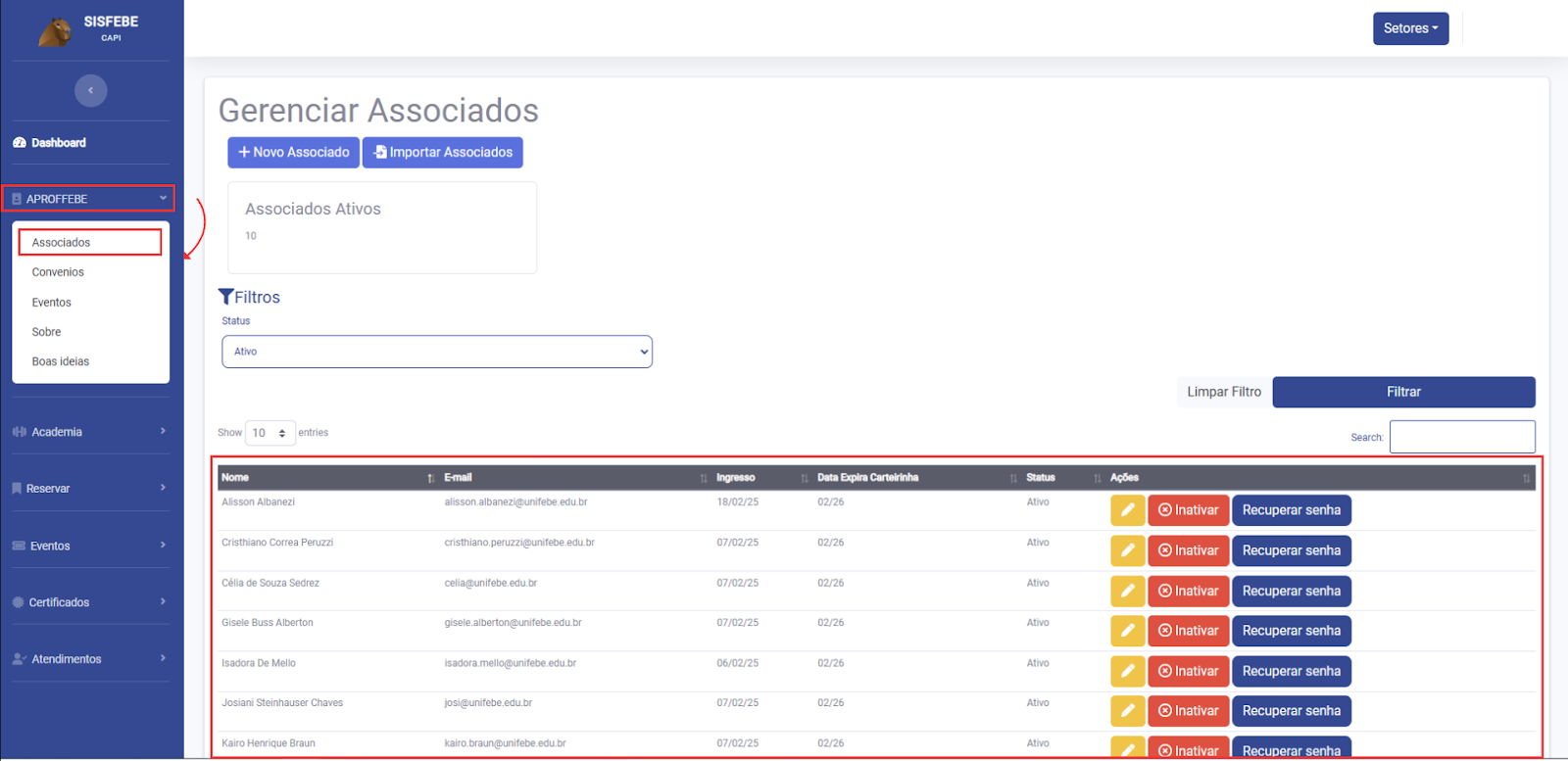
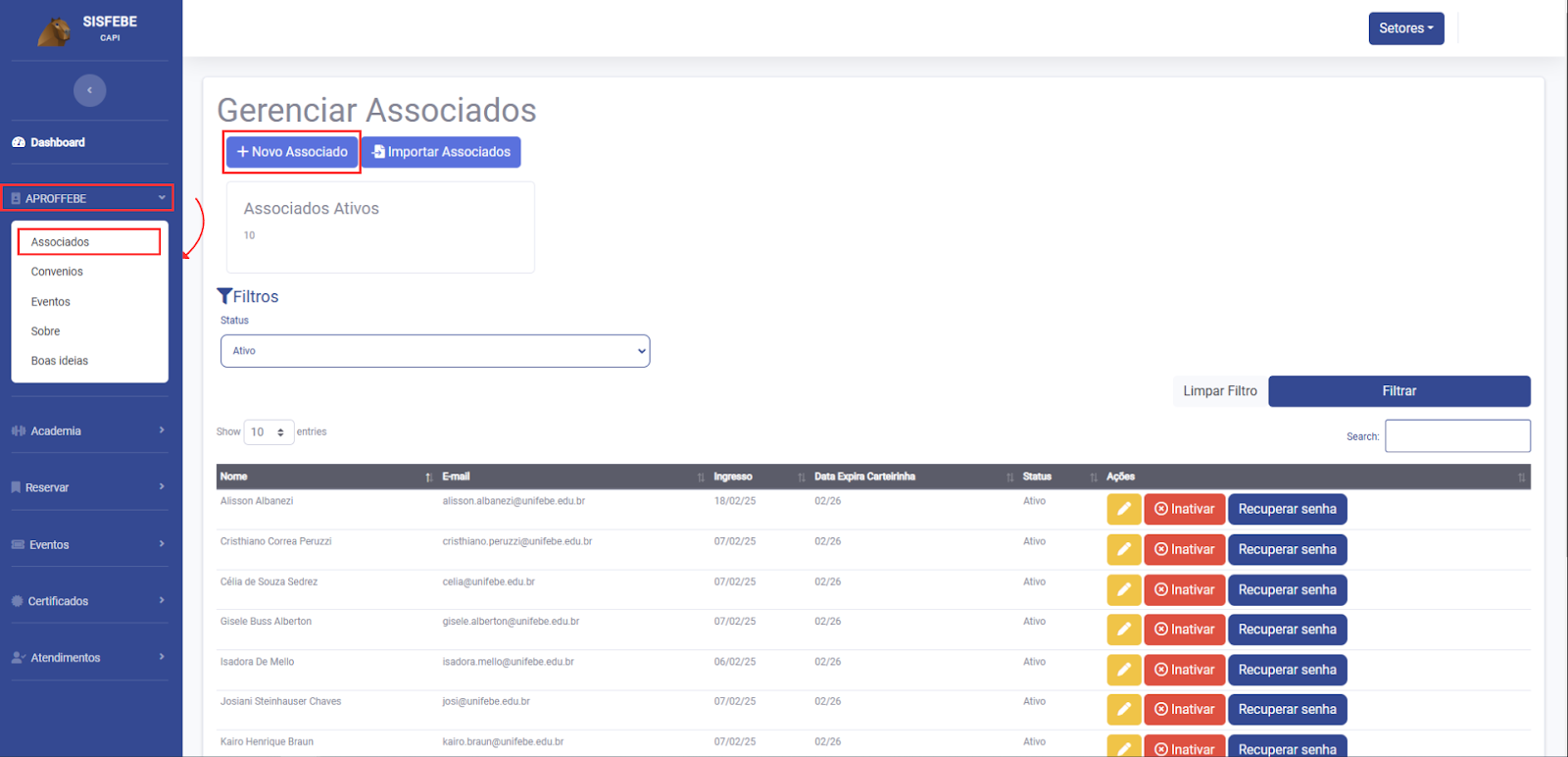
Visualizar associado
No menu à esquerda, selecione APROFFEBE;
Acesse Associados;
Consulte a lista de associados cadastrados e veja a quantidade total de associados ativos, bem como os principais dados dos usuários.
Visualizar convênio
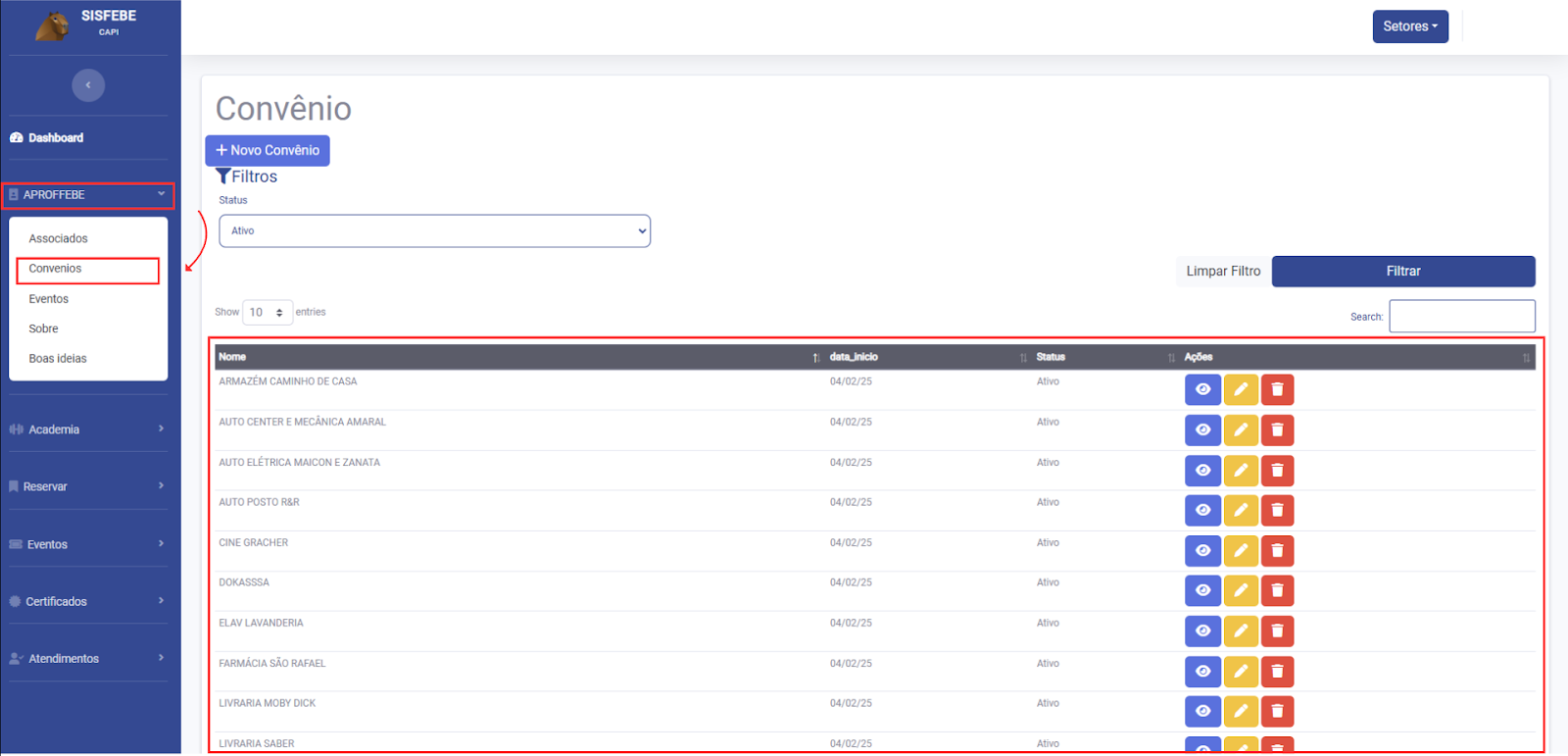
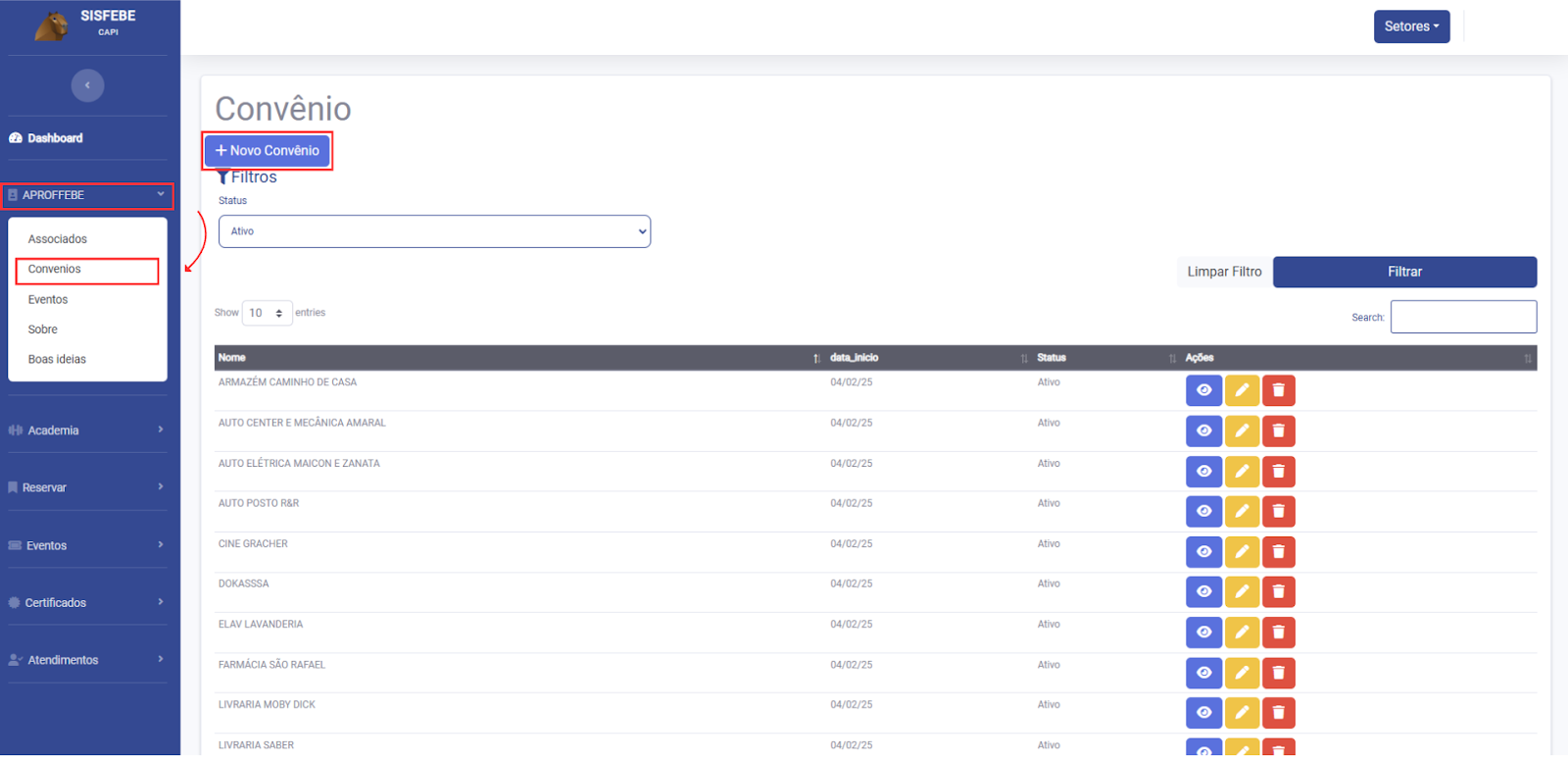
No menu à esquerda, selecione APROFFEBE;
Acesse Convênios;
Consulte os dados principais dos convênios cadastrados;
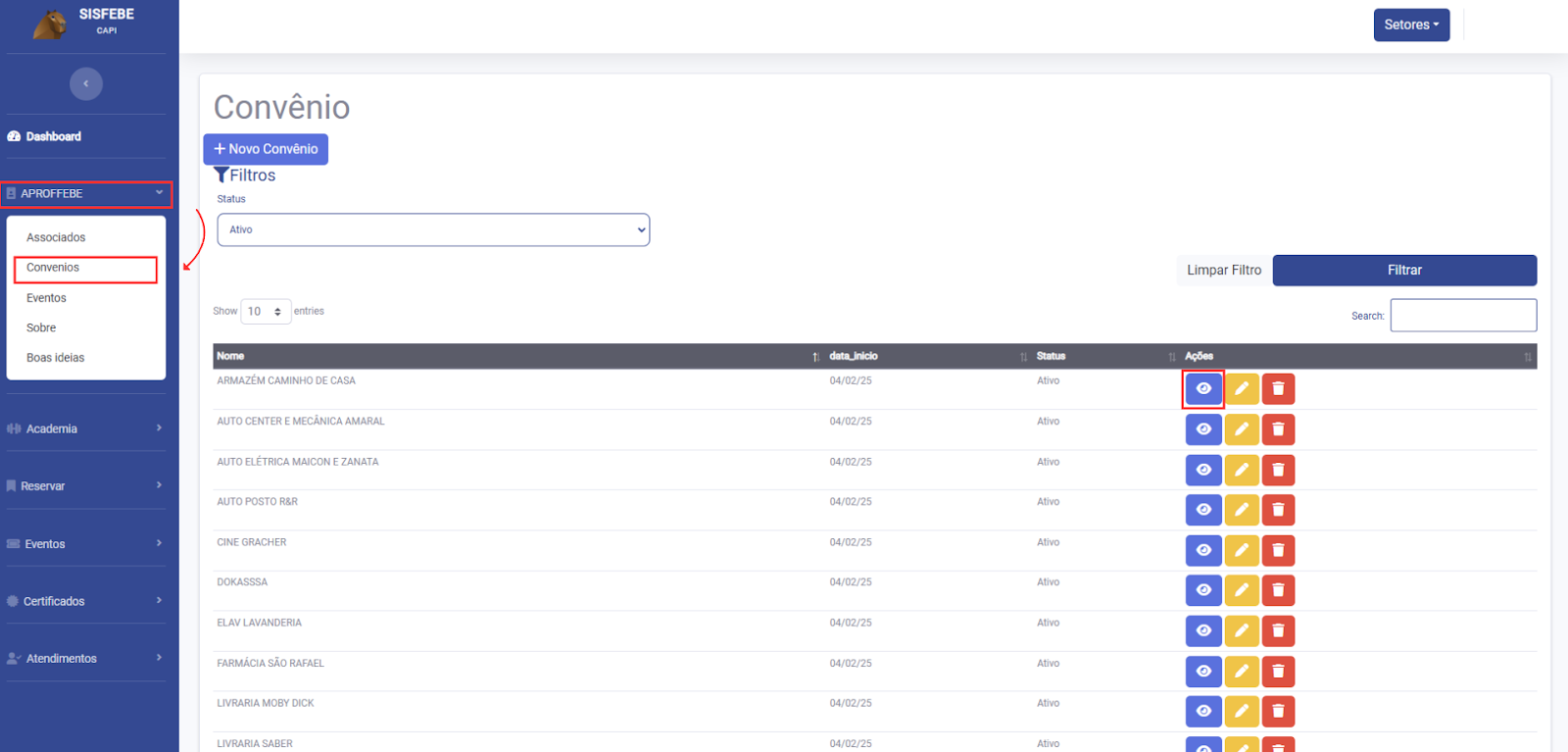
Para mais detalhes, clique no ícone de olho ao lado do nome do convênio;
Veja informações como imagem, nome, categoria, data de início e descrição.
Visualizar evento
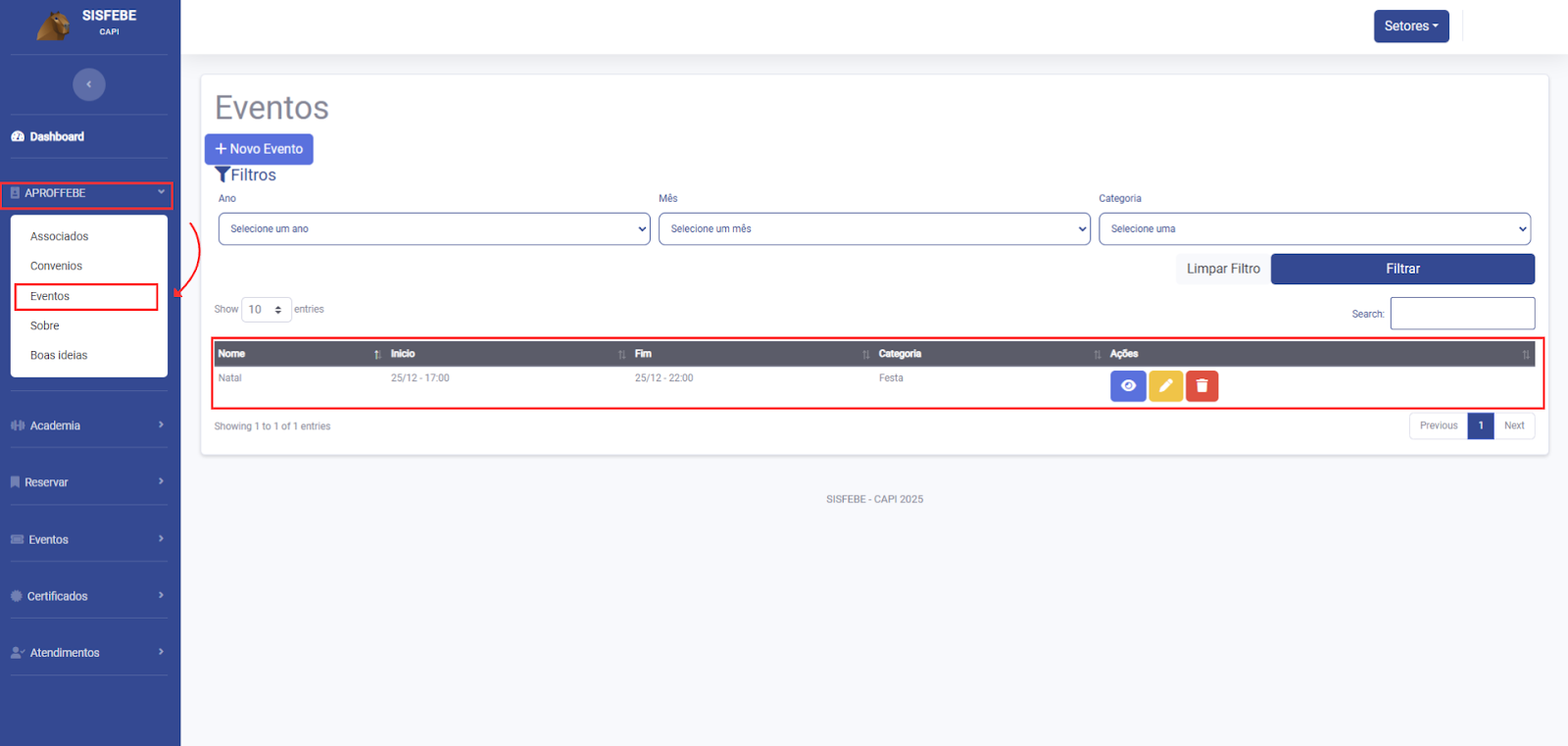
No menu à esquerda, selecione APROFFEBE;
Acesse Eventos;
Consulte os eventos cadastrados no ano atual e utilize o filtro para buscar eventos de anos anteriores;
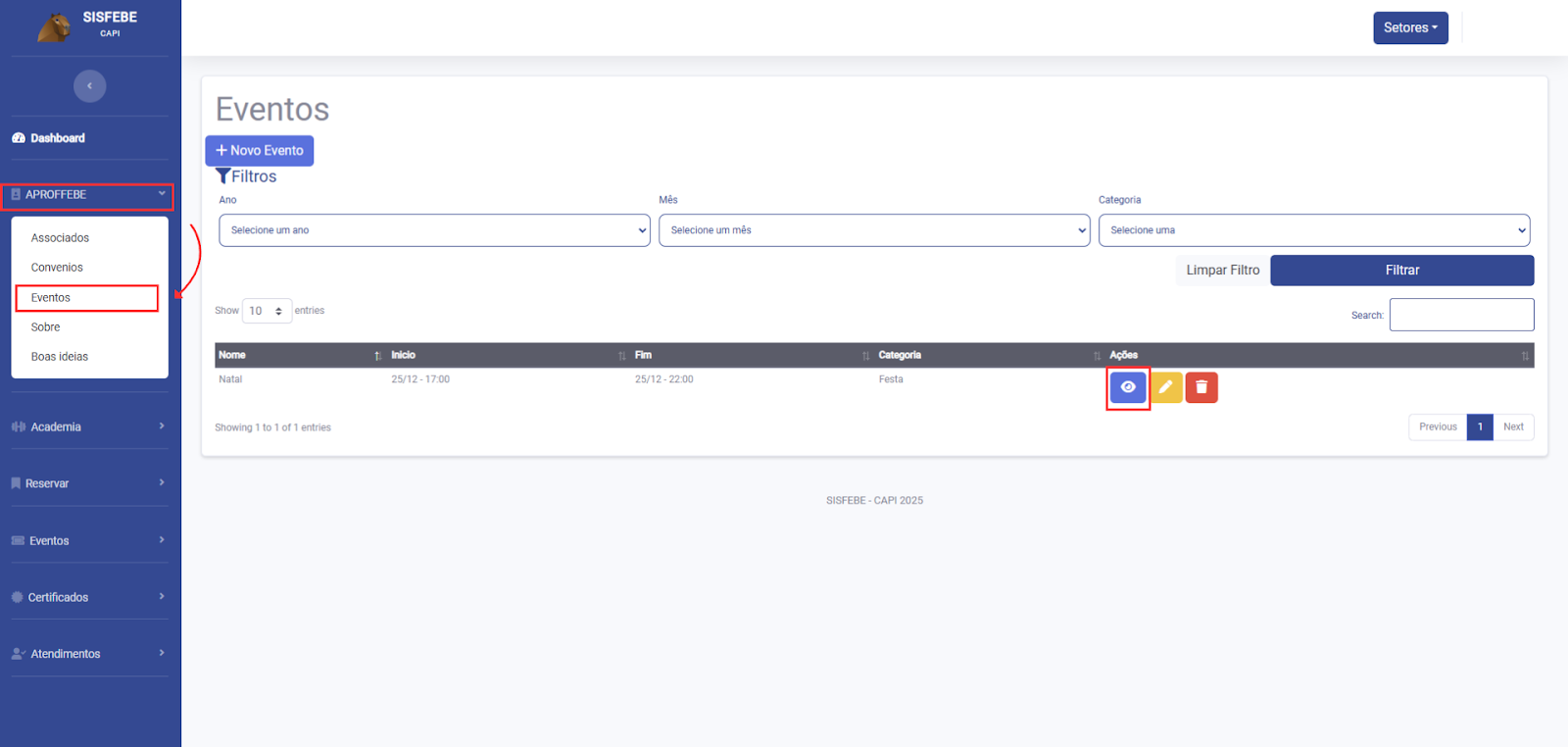
Para mais detalhes, clique no ícone de olho ao lado do nome do evento;
Veja informações como nome, categoria, descrição e período de ocorrência
Visualizar Boas Ideias dos associados
No menu à esquerda, selecione APROFFEBE;
Acesse Boas Ideias;
Consulte todas as ideias enviadas pelos usuários do aplicativo;
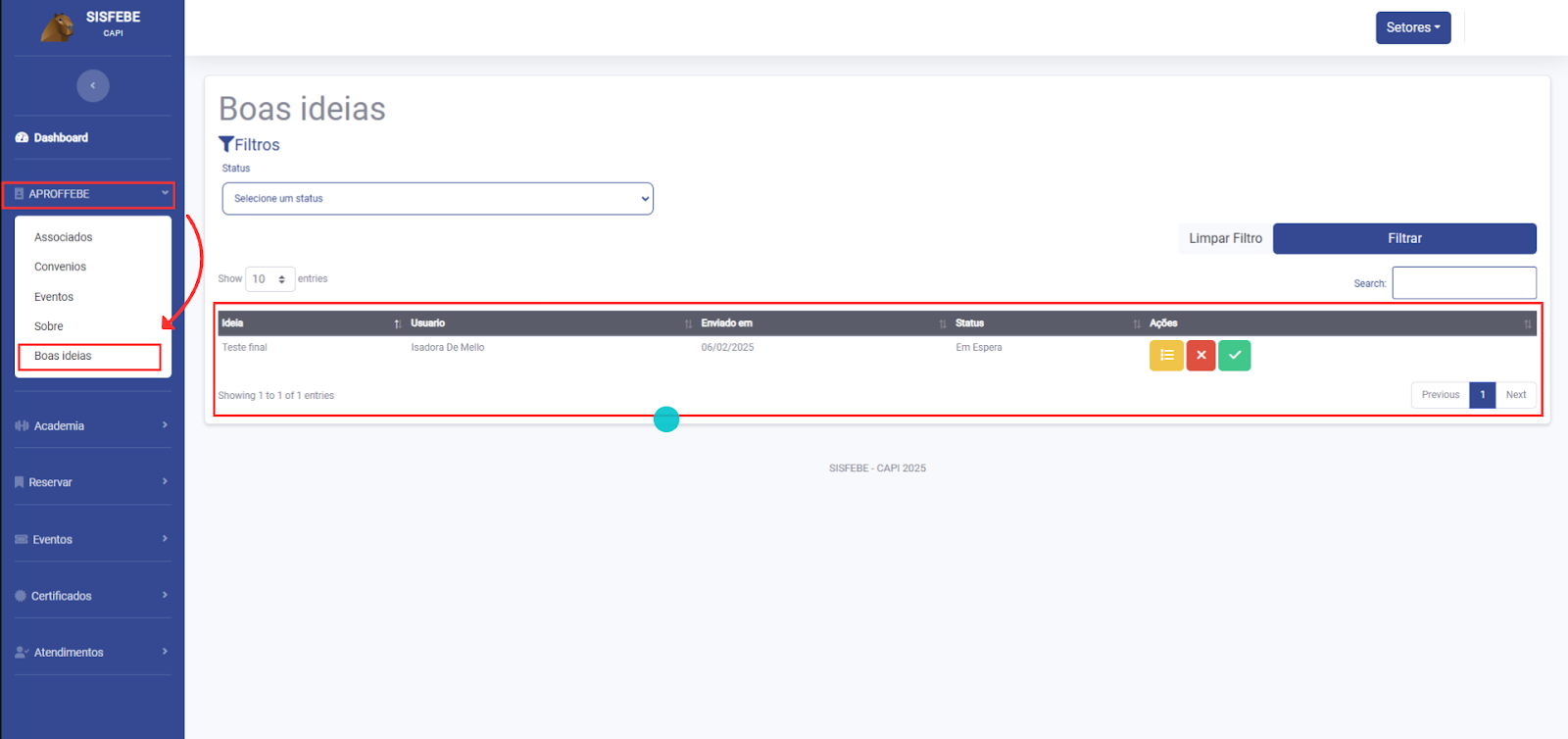
Legenda dos status:
🟡 Em Revisão
🔴 Ideia Descartada
🟢 Ideia Aprovada
🔵 Em Espera
Cadastro
Cadastrar novo associado
Clique em Novo Associado;
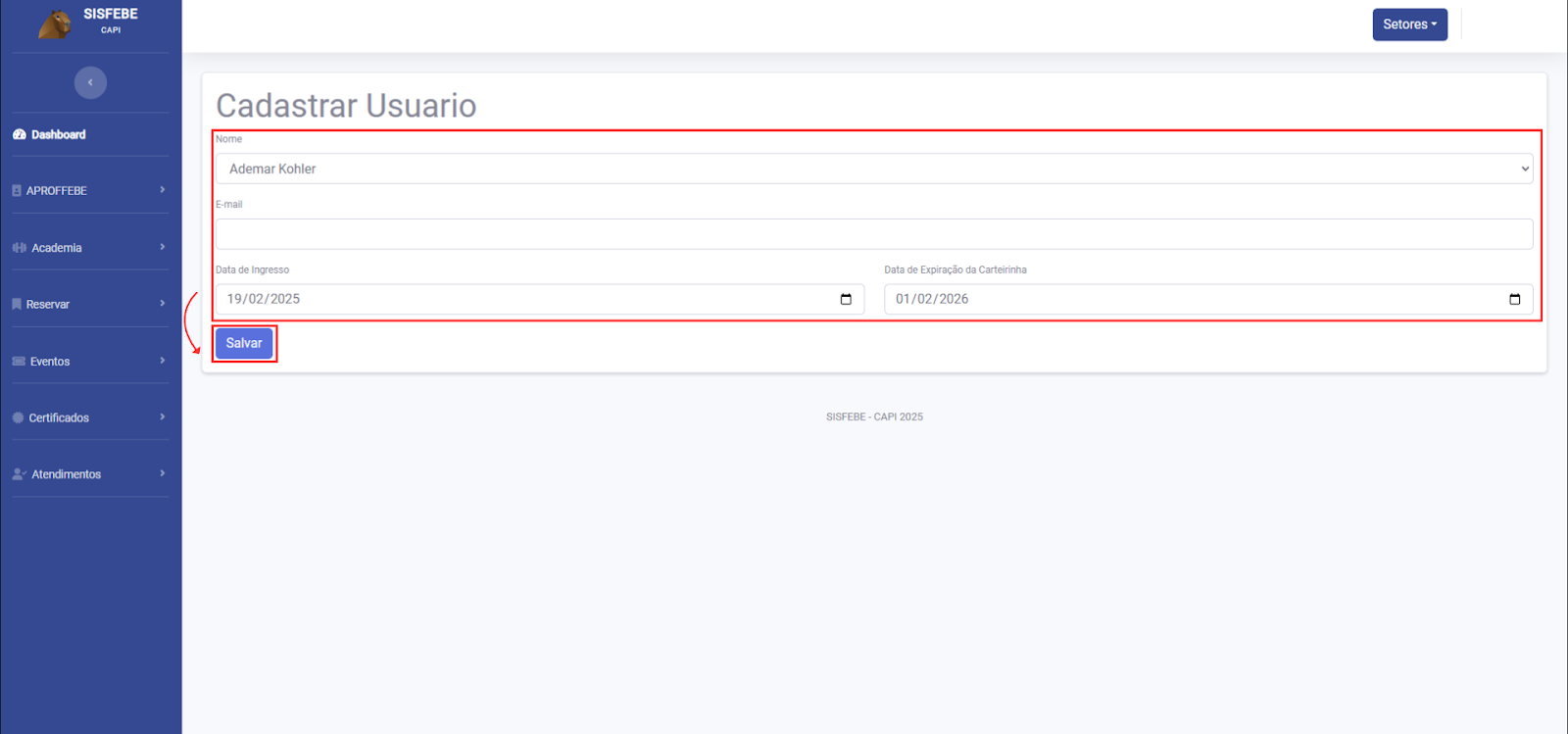
Selecione o nome do associado;
Caso não tenha buscado o e-mail, insira o e-mail institucional do usuário;
Confira as datas de ingresso e validade da carteirinha;
Clique em Salvar.
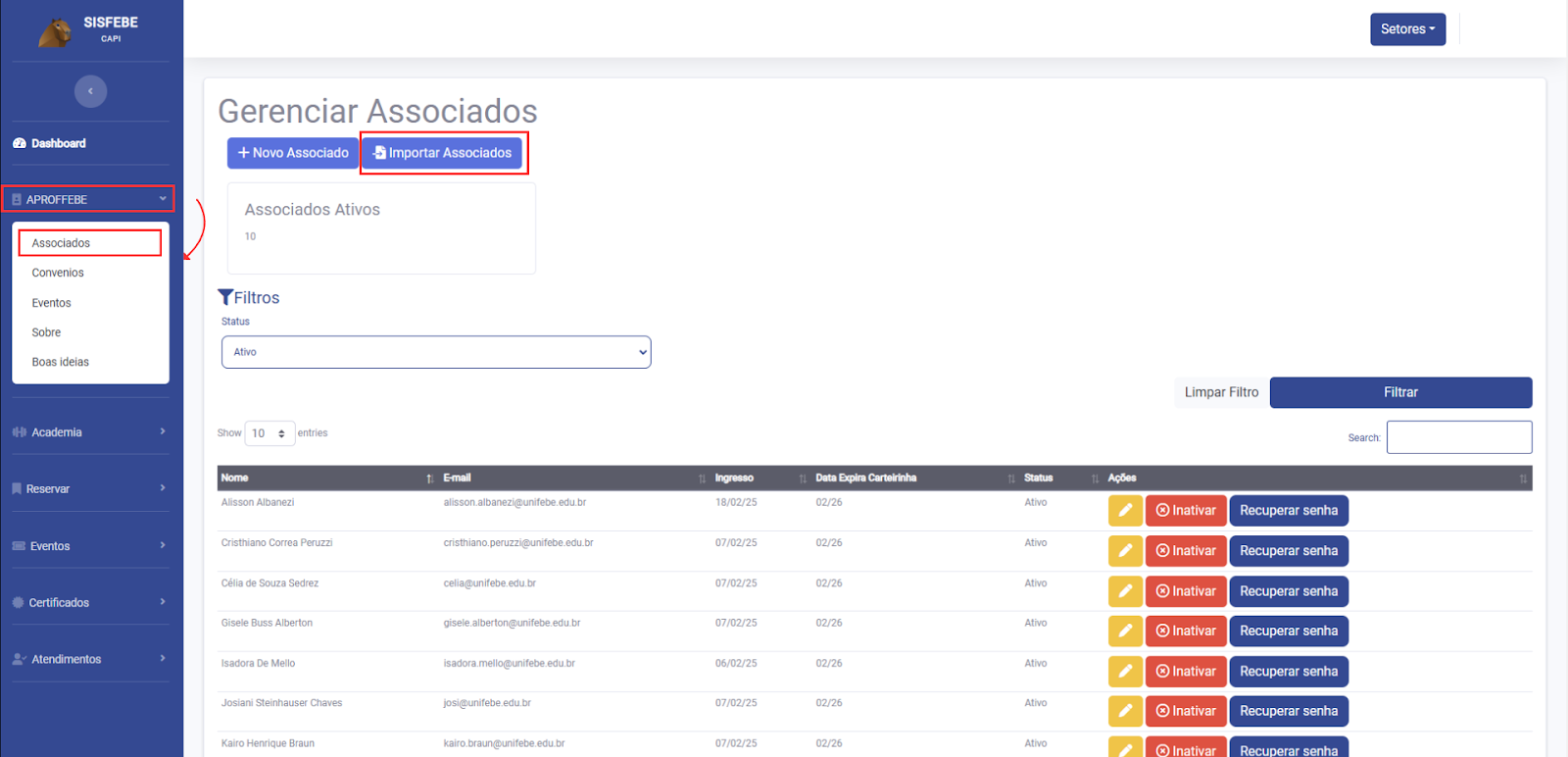
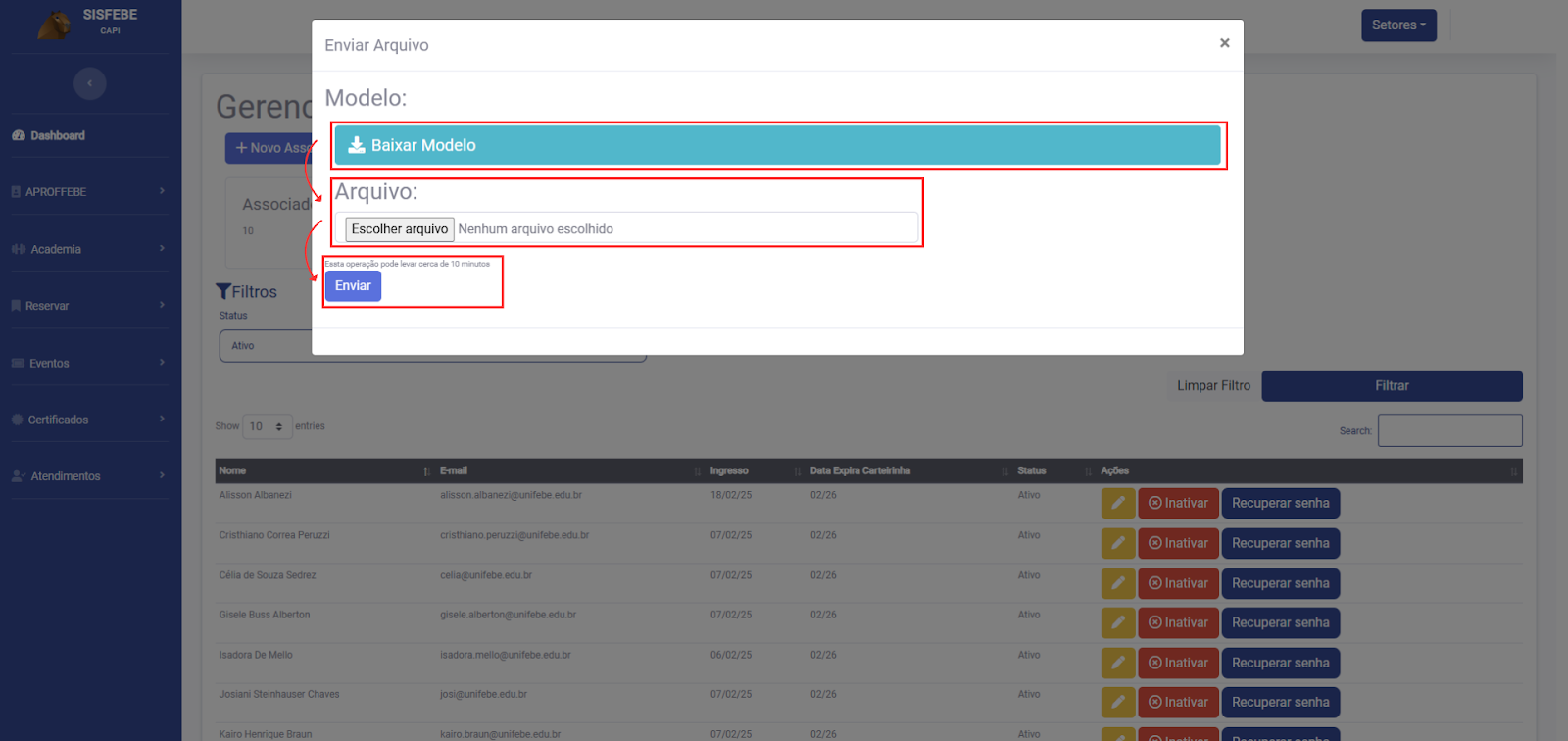
Clique em Importar Associados;
Baixe o modelo CSV e preencha com nome e e-mail institucional;
Salve o arquivo em um local de fácil acesso;
Clique em Procurar para anexar o arquivo;
Clique em Enviar;
Aguarde a conclusão do processo. Caso haja erro, o sistema indicará o motivo.
Cadastrar novo convênio
Clique em Novo Convênio;
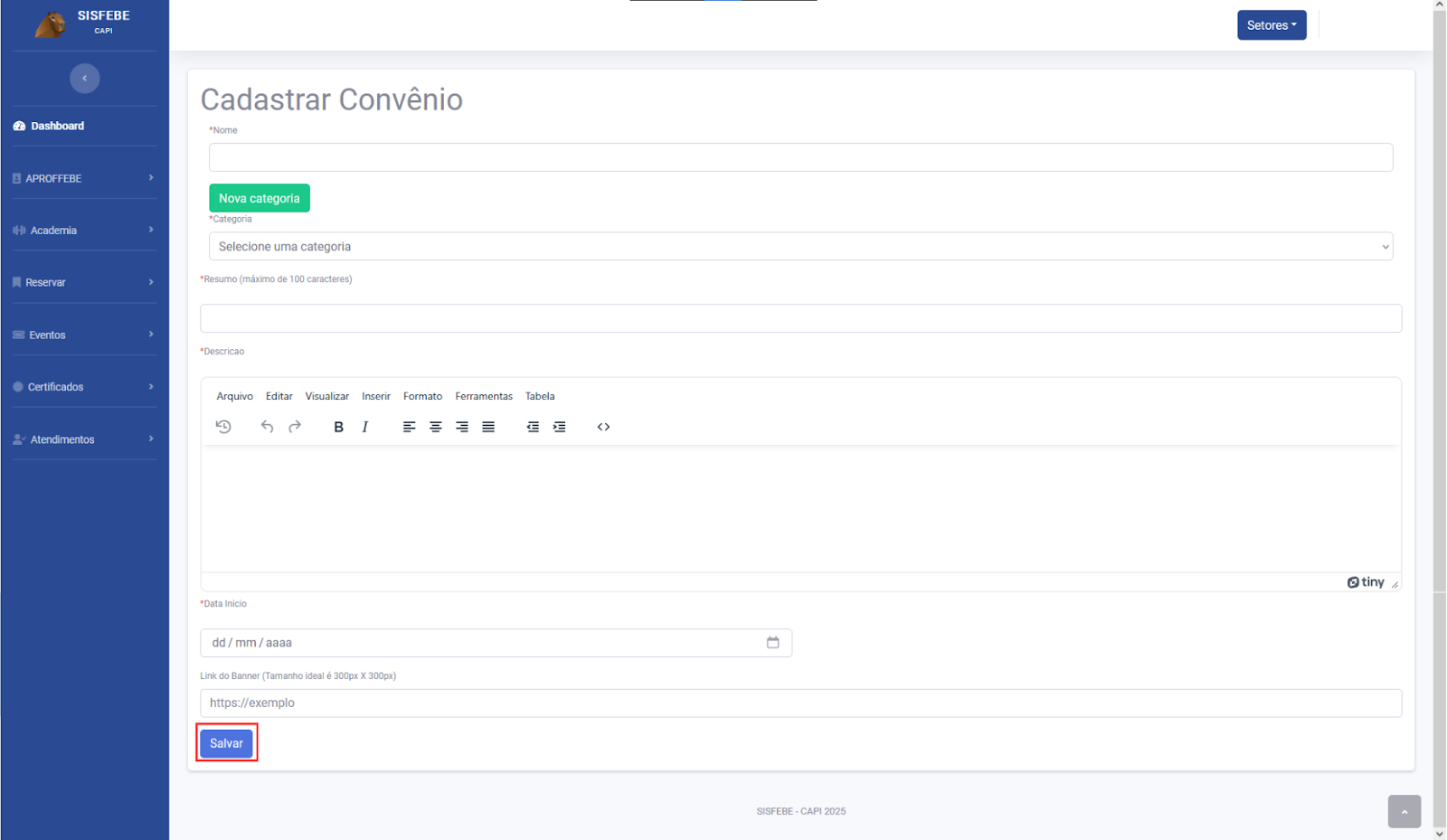
Preencha os campos solicitados: Nome, categoria, descrição e data de início;
(Opcional) Adicione um banner;
Clique em Salvar.
Cadastrar novo evento
Clique em Novo Evento;
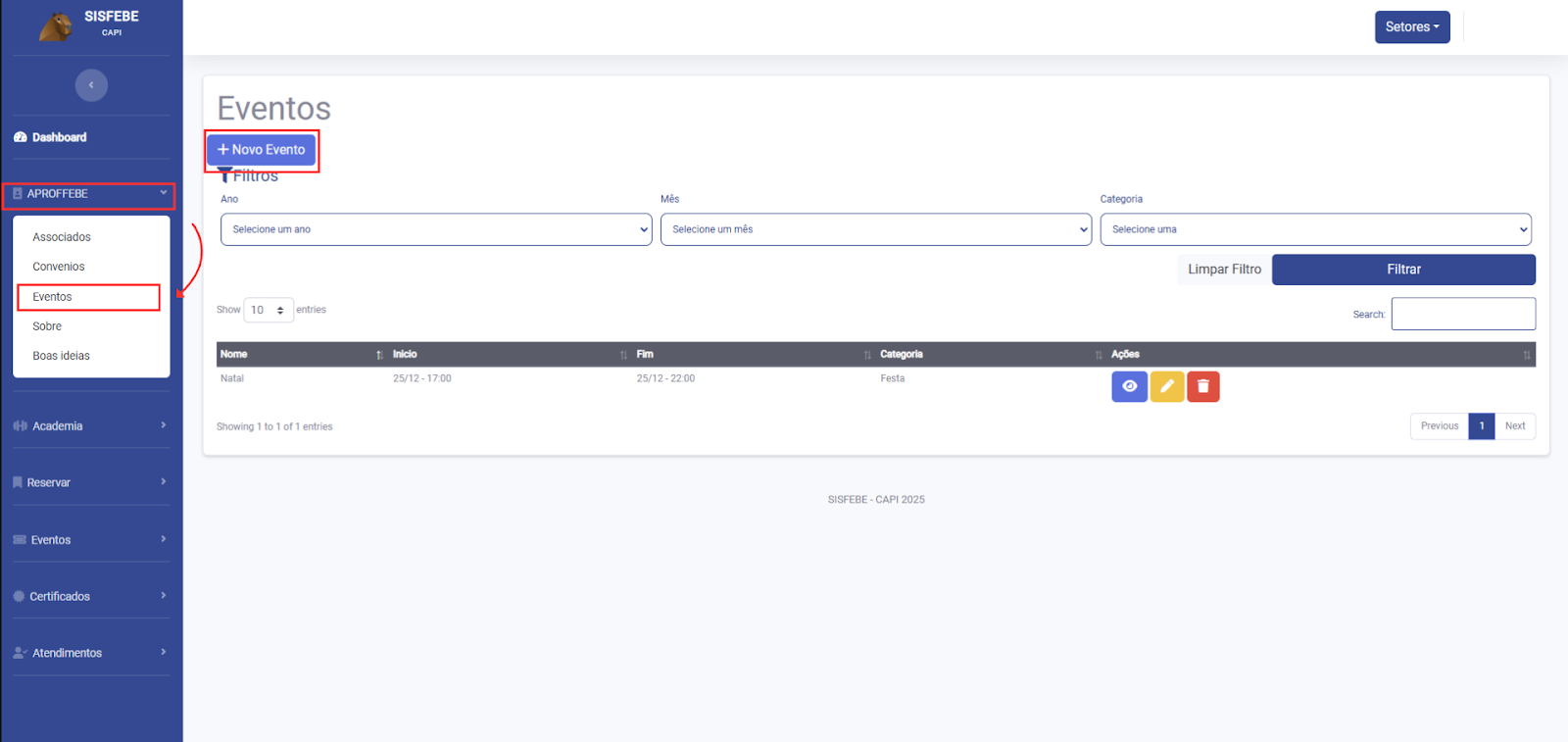
Preencha os campos solicitados: Nome, categoria, descrição, data e horário de início e fim;
Clique em Salvar.
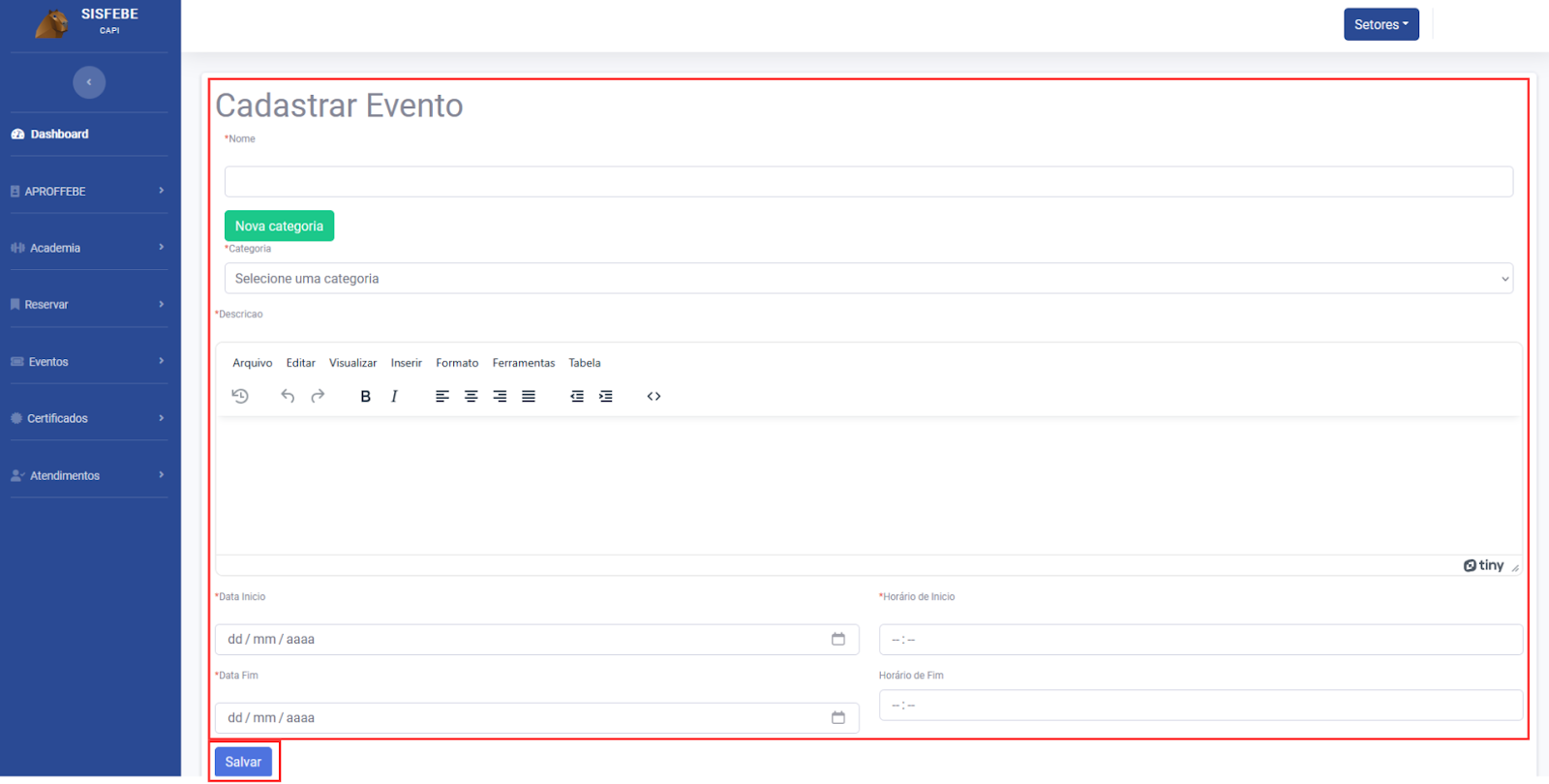
Atualização de Informações
Atualizar informações gerais do aplicativo
No menu à esquerda, selecione APROFFEBE;
Acesse Sobre;
Preencha os campos necessários;
Clique em Salvar.
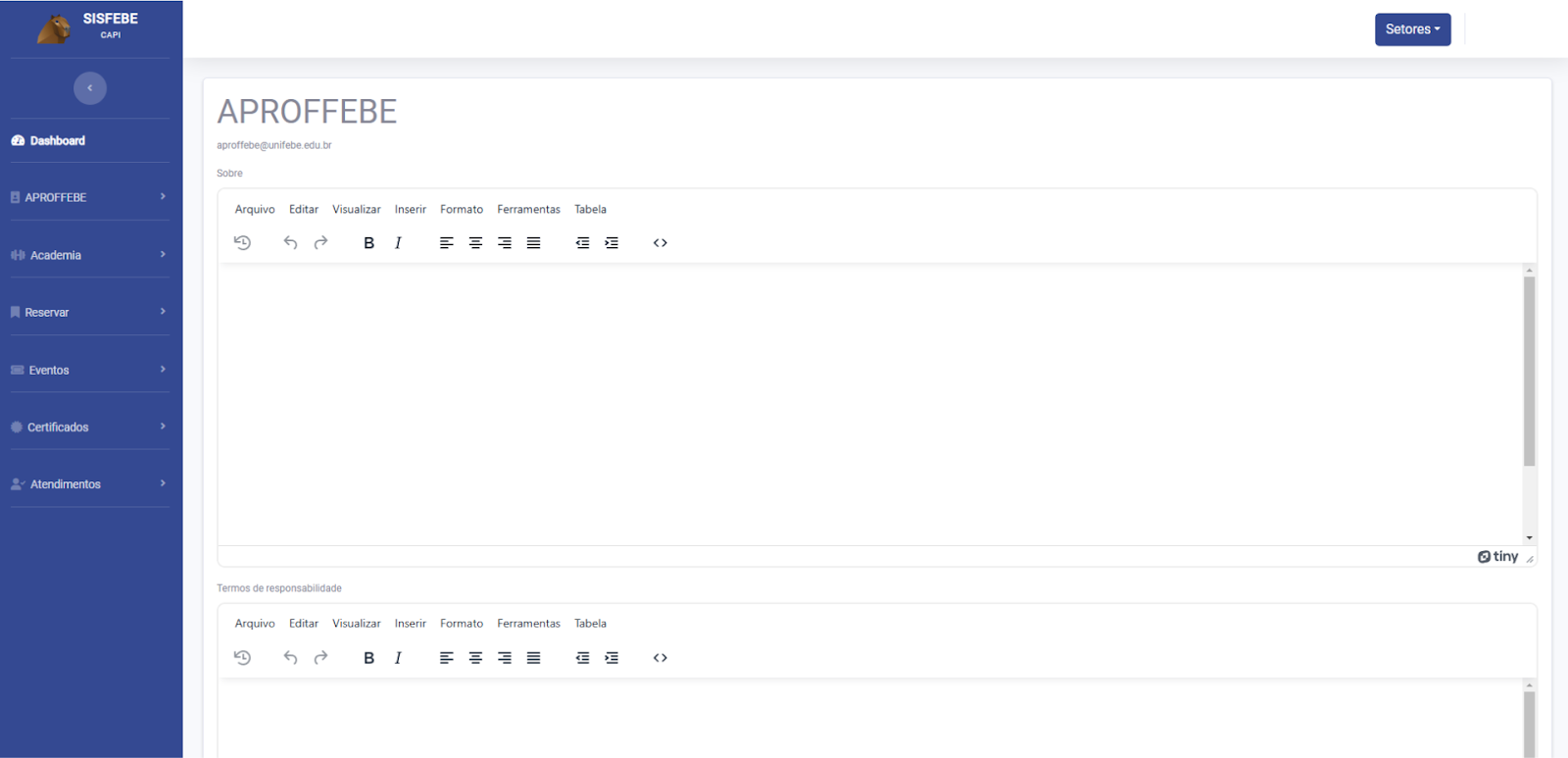
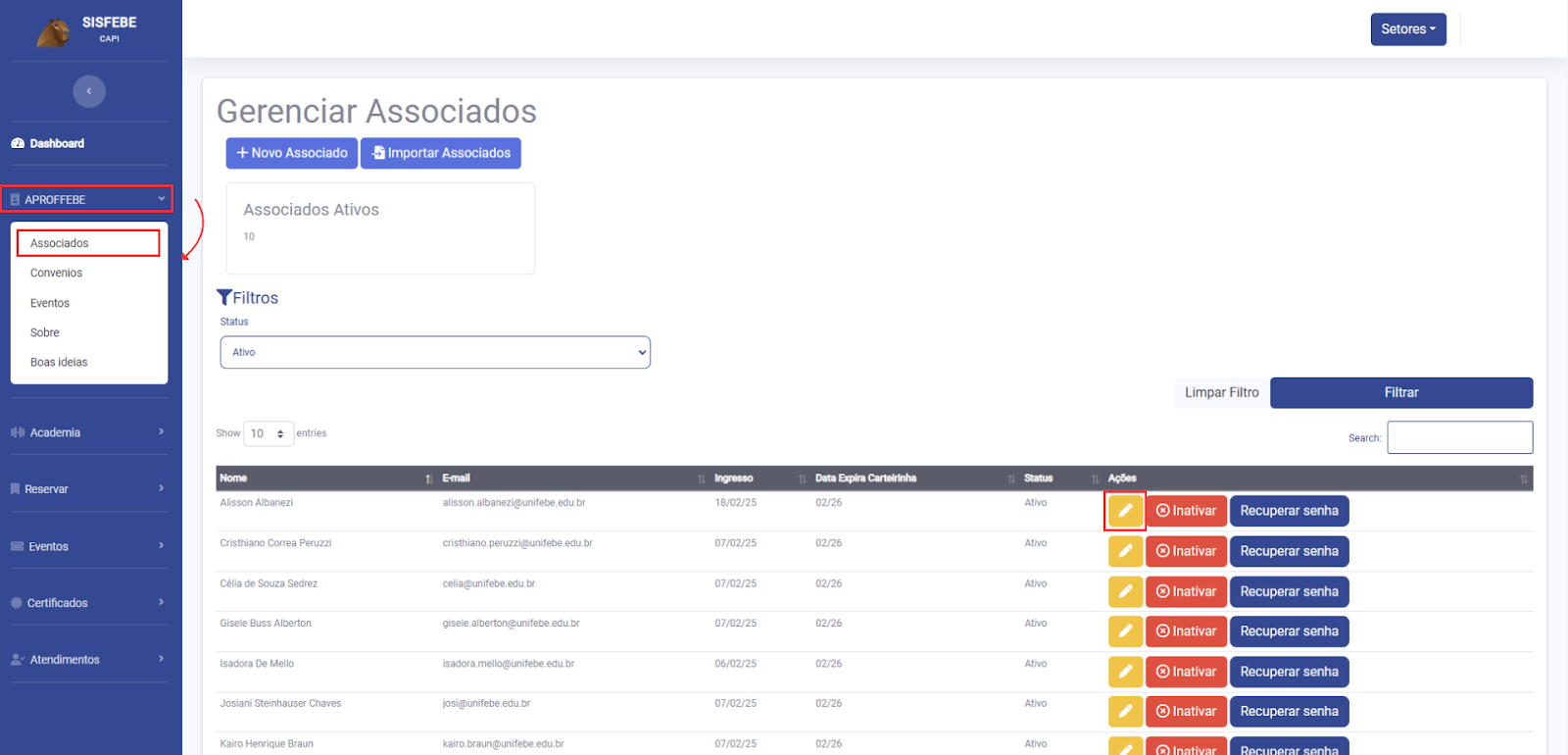
Atualizar associado
Clique no ícone de lápis ao lado do nome do associado;
Edite as informações conforme necessário;
Clique em Salvar.
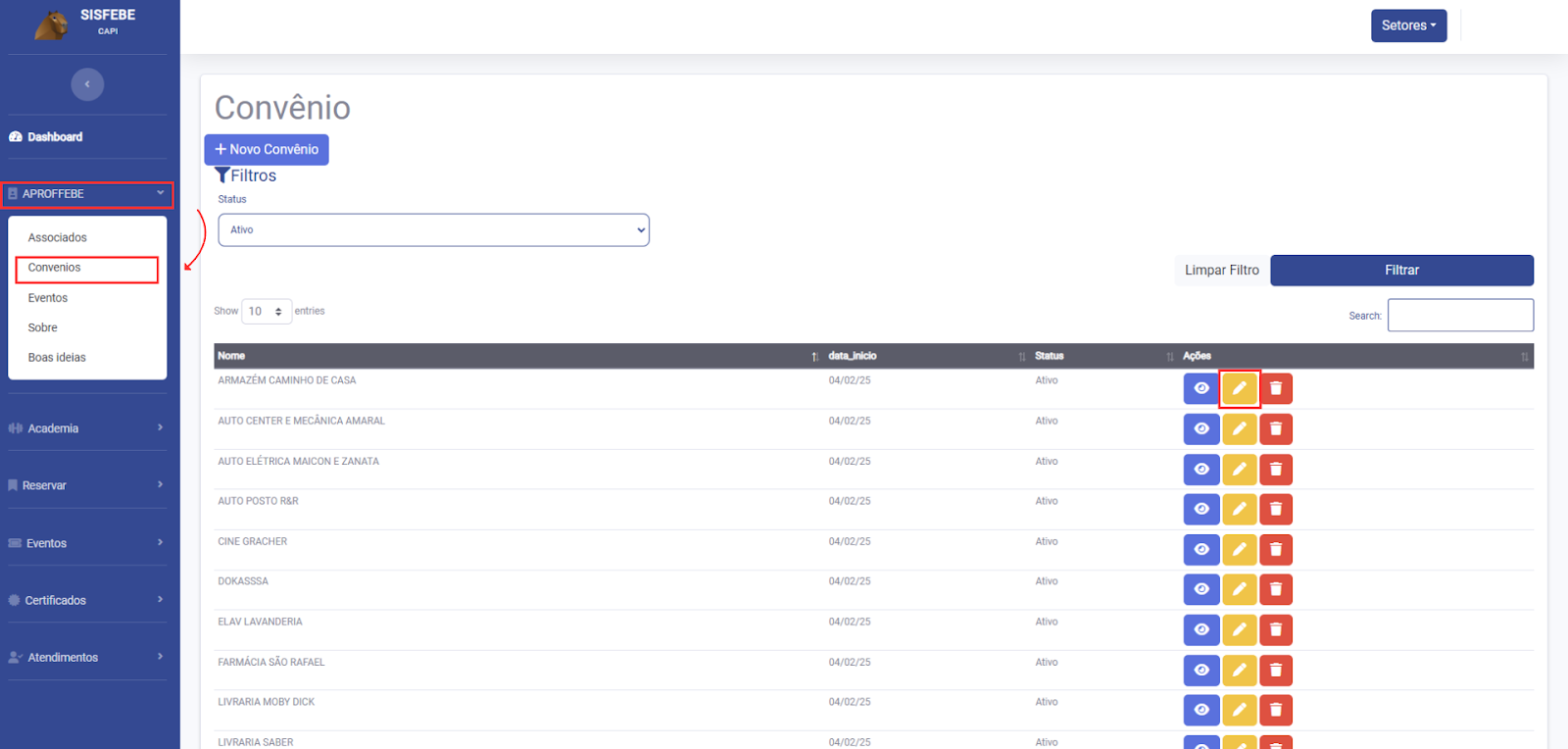
Atualizar convênio
Clique no ícone de lápis ao lado do nome do convênio;
Edite os campos conforme necessário;
Clique em Salvar.
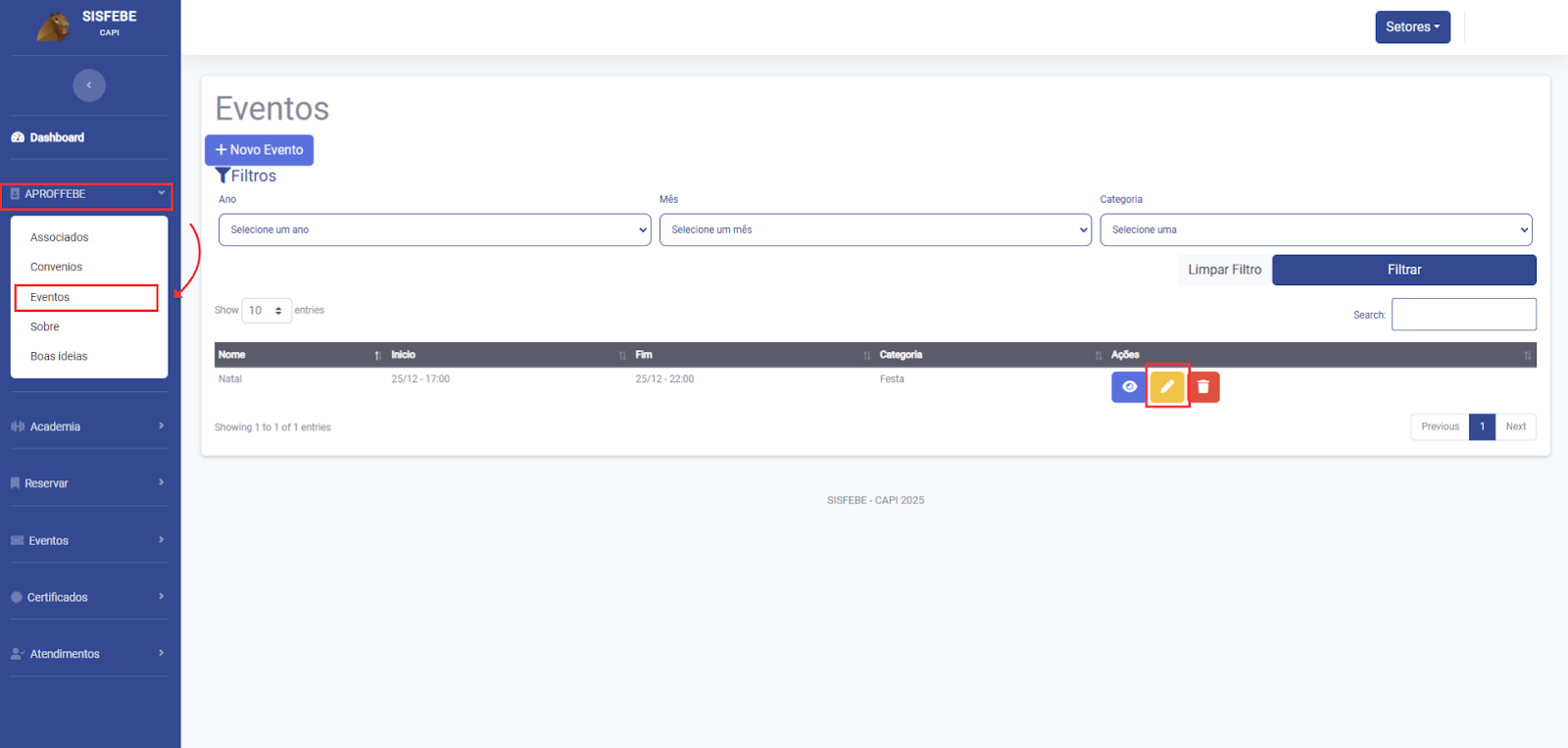
Atualizar evento
Clique no ícone de lápis ao lado do nome do evento;
Edite os campos conforme necessário;
Clique em Salvar.
Gerenciamento e Exclusão
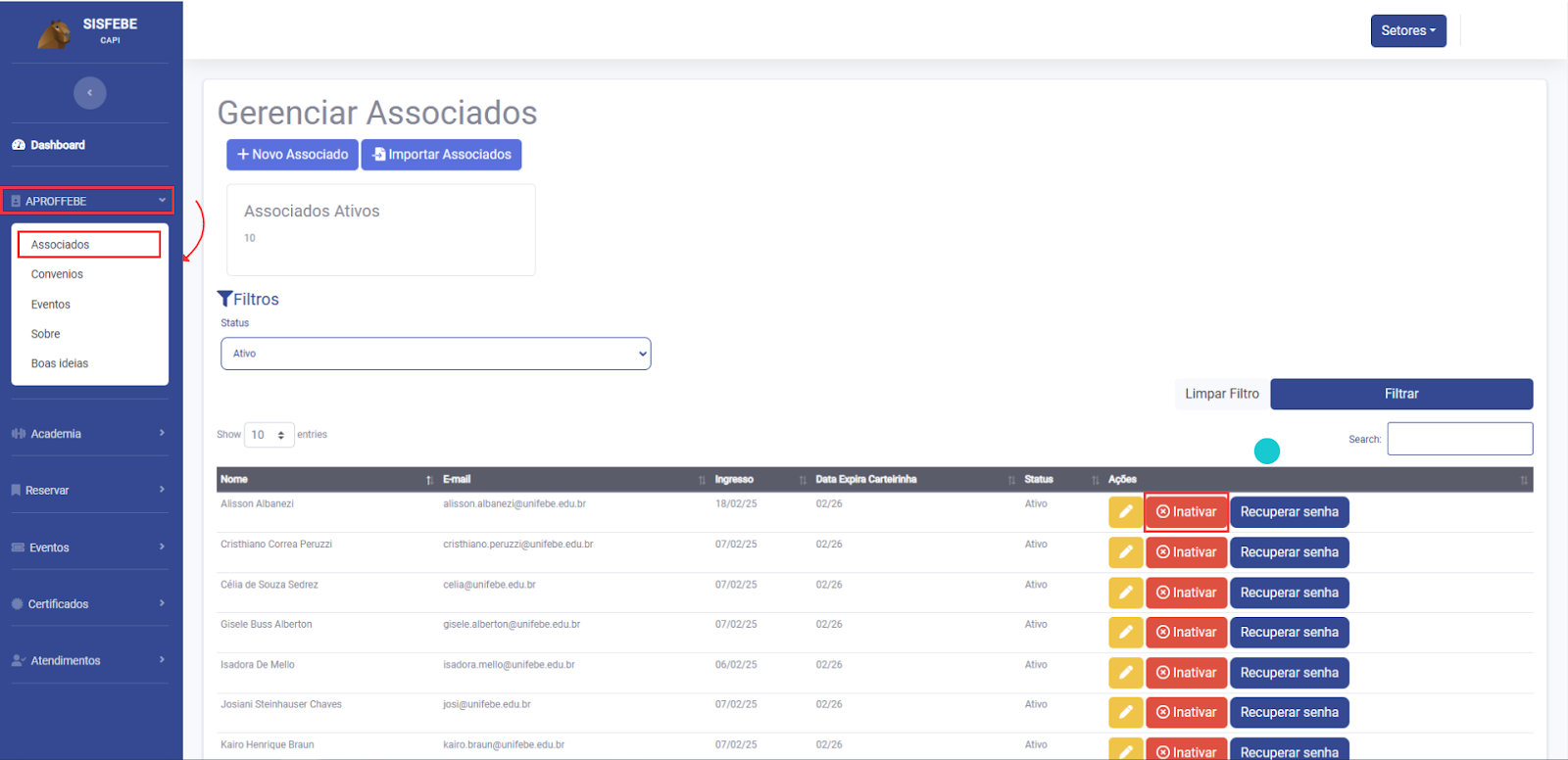
Inativar e ativar o associado
Clique no botão Inativar ou Ativar ao lado do nome;
Confirme clicando em Sim.
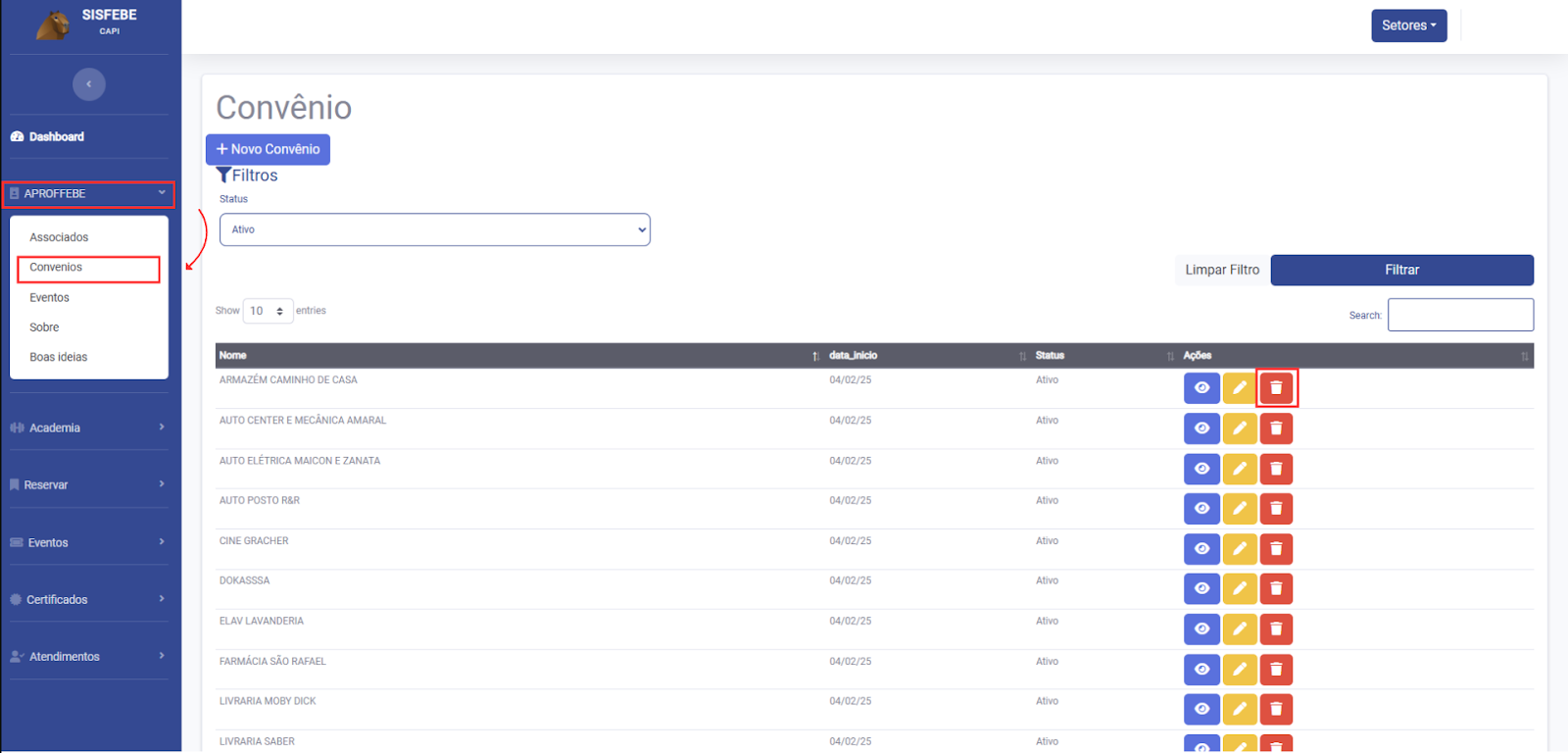
Excluir convênio
Clique no ícone de lixeira ao lado do nome do convênio;
Confirme clicando em Sim.
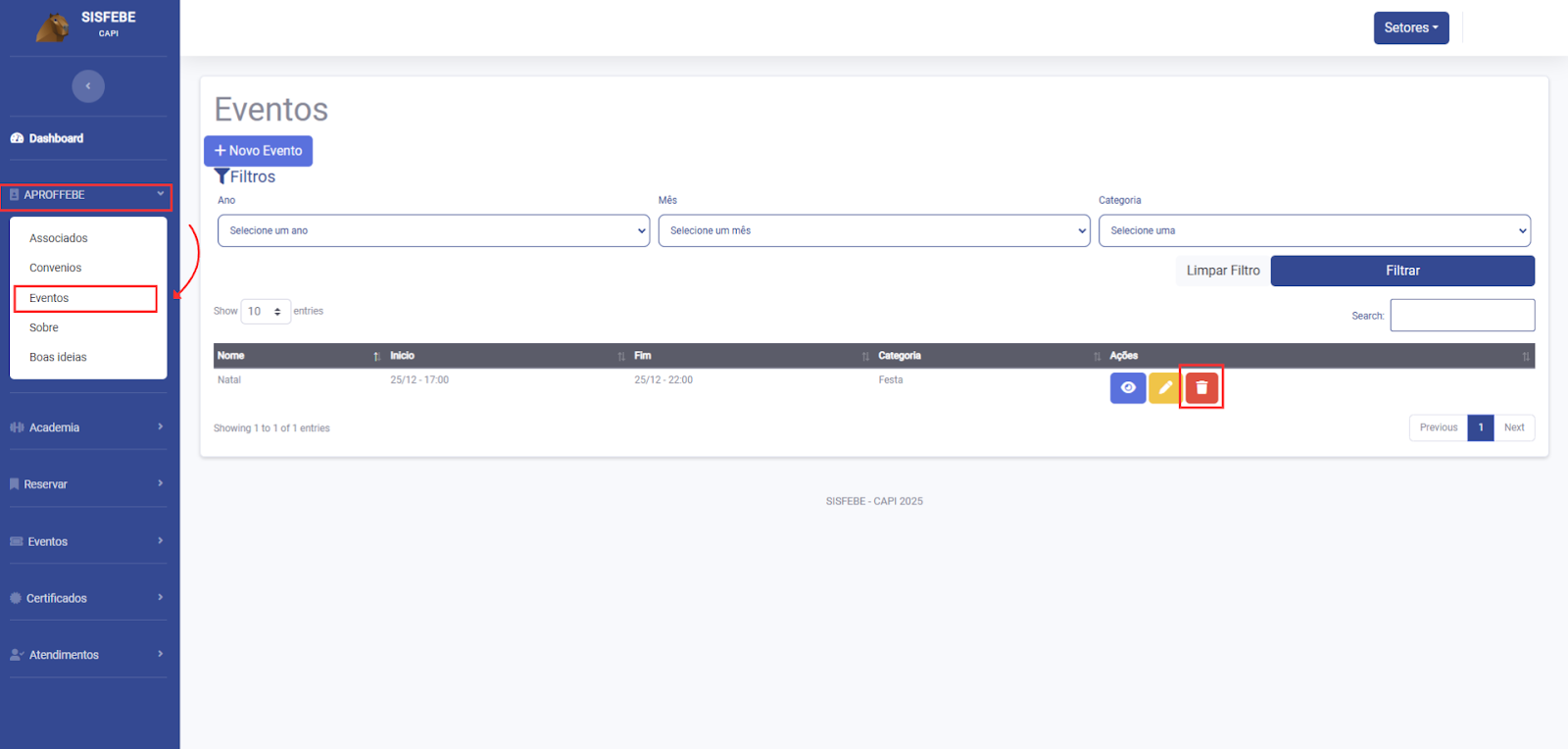
Excluir Evento
Clique no ícone de lixeira ao lado do nome do evento;
Confirme clicando em Sim.
Recuperação e Segurança
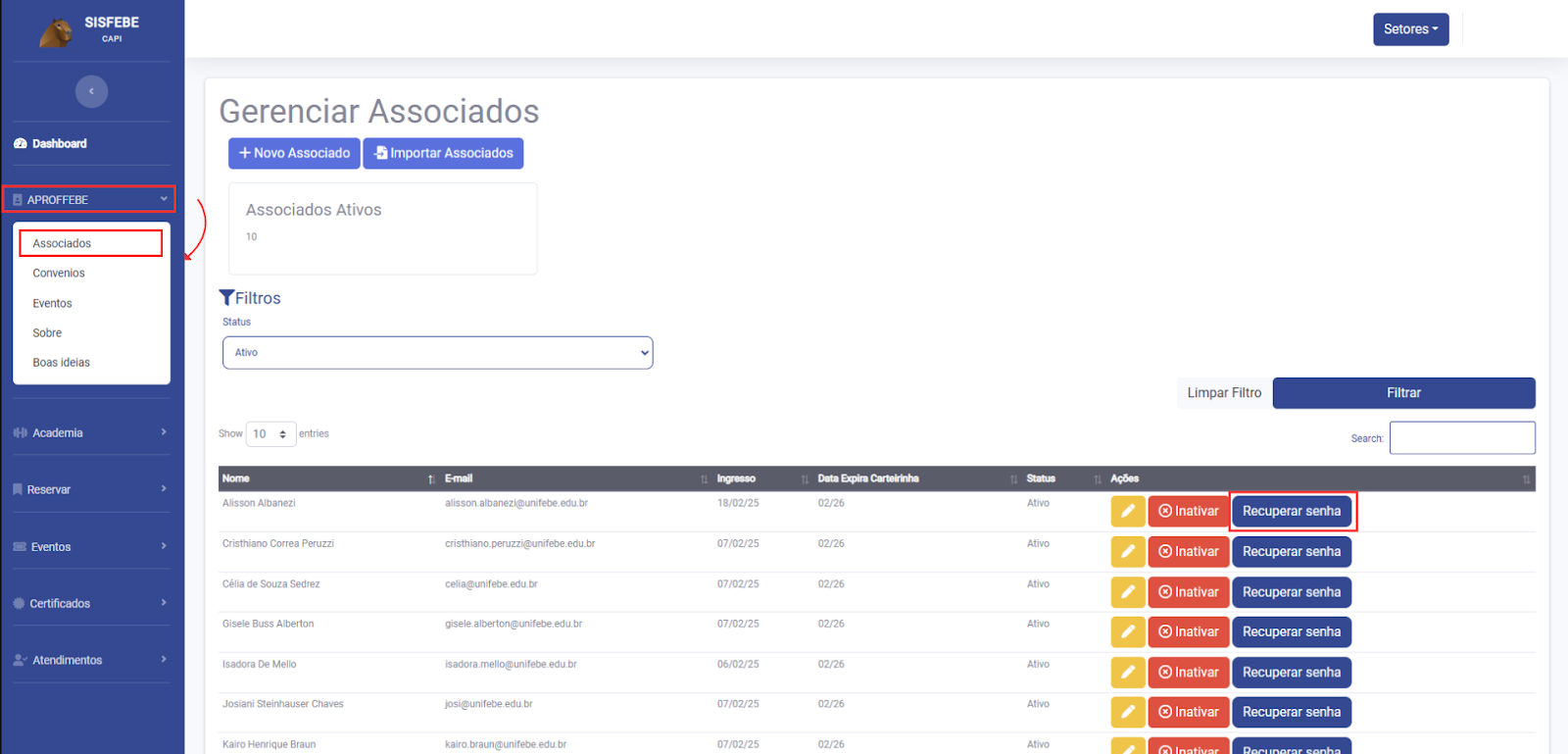
Recuperar senha
No módulo APROFFEBE, acesse Associados;
Clique em Recuperar Senha ao lado do nome do usuário;
Confirme clicando em Sim;
O usuário receberá um e-mail com um link para redefinir a senha.