
Centro Universitário de Brusque – UNIFEBE
Núcleo de Informática
Manual do Módulo de reserva de Laboratórios
Manual do Módulo de reserva de laboratórios
Este manual explica como usar o módulo de reserva de laboratórios, que está disponível no sistema do CAPI Sisfebe.
Sumário
1.1. O que é o módulo de reserva de laboratórios?
1.2. Quem pode usar?
1.3. Dúvidas?
2.1. Acesso ao sistema e ao módulo;
2.2. Cadastrar nova reserva de laboratório;
2.3. Adicionar mais de uma data na reserva;
2.4. Visualizar suas reservas;
2.5. Visualizar todas as reservas;
2.6. Exclusão da reserva;
2.7. Recuperar senha.
1. Informações gerais
1.1. O que é o módulo de reserva de Laboratórios?
O Módulo de Reserva de Laboratórios é uma funcionalidade indispensável no CAPI, tendo como objetivo proporcionar aos docentes uma plataforma eficiente para a reserva e consulta de laboratórios.
1.2. Quem pode usar?
Este módulo capacita os docentes a cadastrarem e acessar suas reservas de laboratório de maneira simplificada e eficiente.
2.3. Dúvidas?
Caso você tenha dúvidas sobre esse módulo, entre em contato conosco através do e-mail meajuda@unifebe.edu.br ou telefone (47) 3211-7299.
2 Utilizando o módulo
2.1. Acesso ao sistema e ao módulo
a) Acesse o link: https://laboratorio.unifebe.edu.br/;
b) Insira as informações necessárias (Usuário e senha);
c) Clique no botão "Login".

2.2. Cadastrar nova reserva de laboratório
a) Clique em reservar laboratório;

b) Escolha entre as duas opções disponíveis:
Buscar por Horário: Permite localizar laboratórios disponíveis em um horário específico.
Buscar por Laboratório: Permite verificar os horários disponíveis em um laboratório específico.
d) Preencha os campos solicitados de acordo com a opção escolhida:
Por Horário: Preencha os campos de solicitante, curso, data, horário de início, horário de fim e informe o objetivo da reserva.
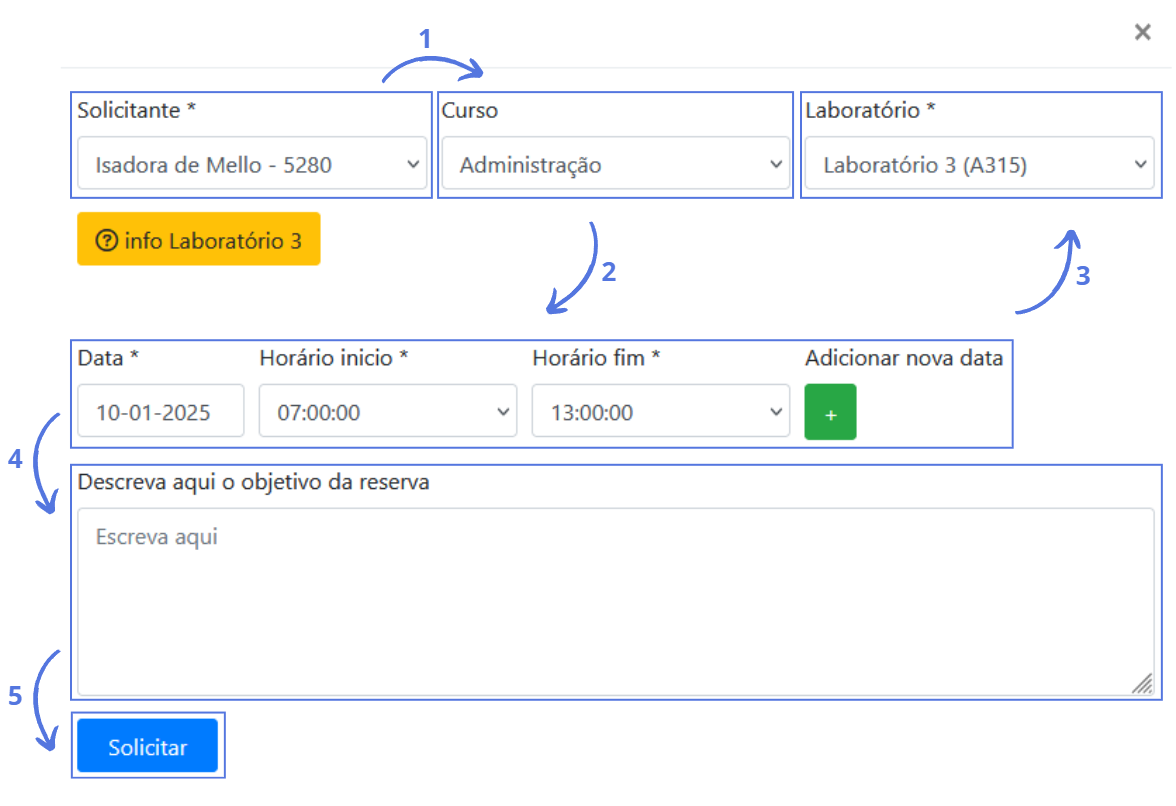
Por Laboratório: Preencha os campos de solicitante, curso, laboratório, data, horário de início, horário de fim e informe o objetivo da reserva.
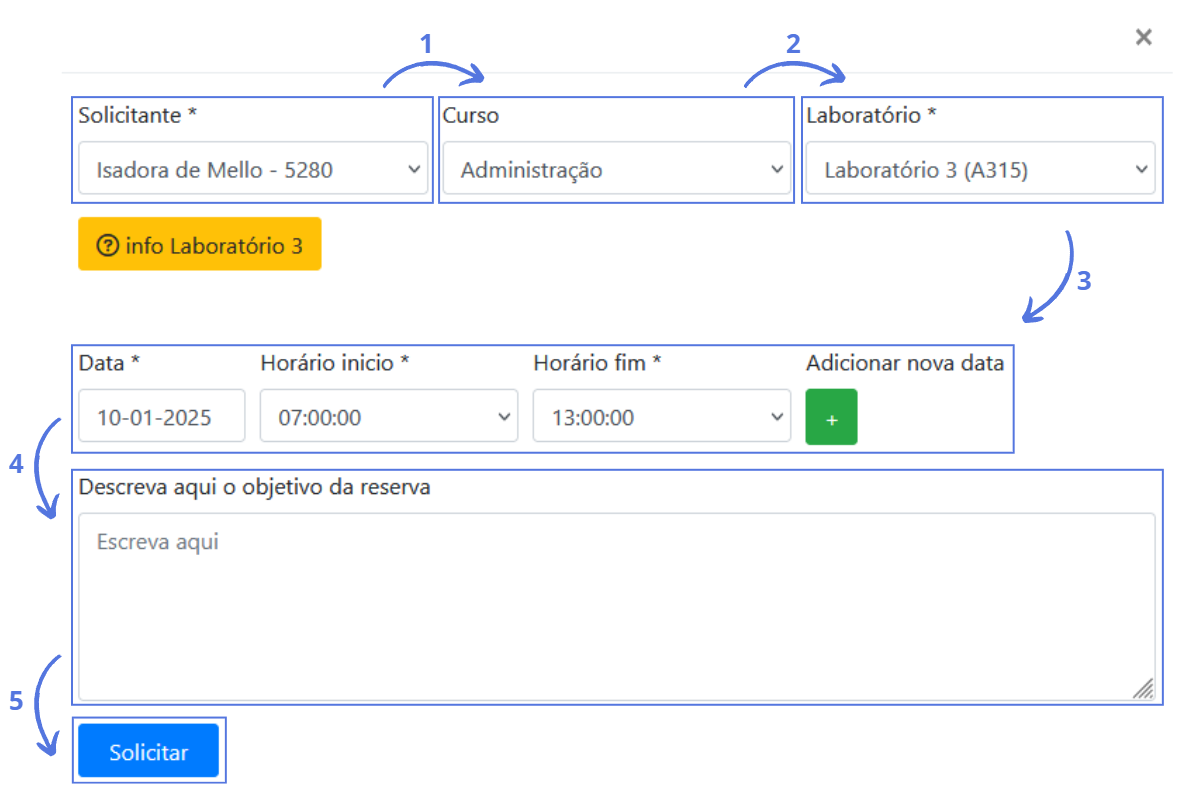
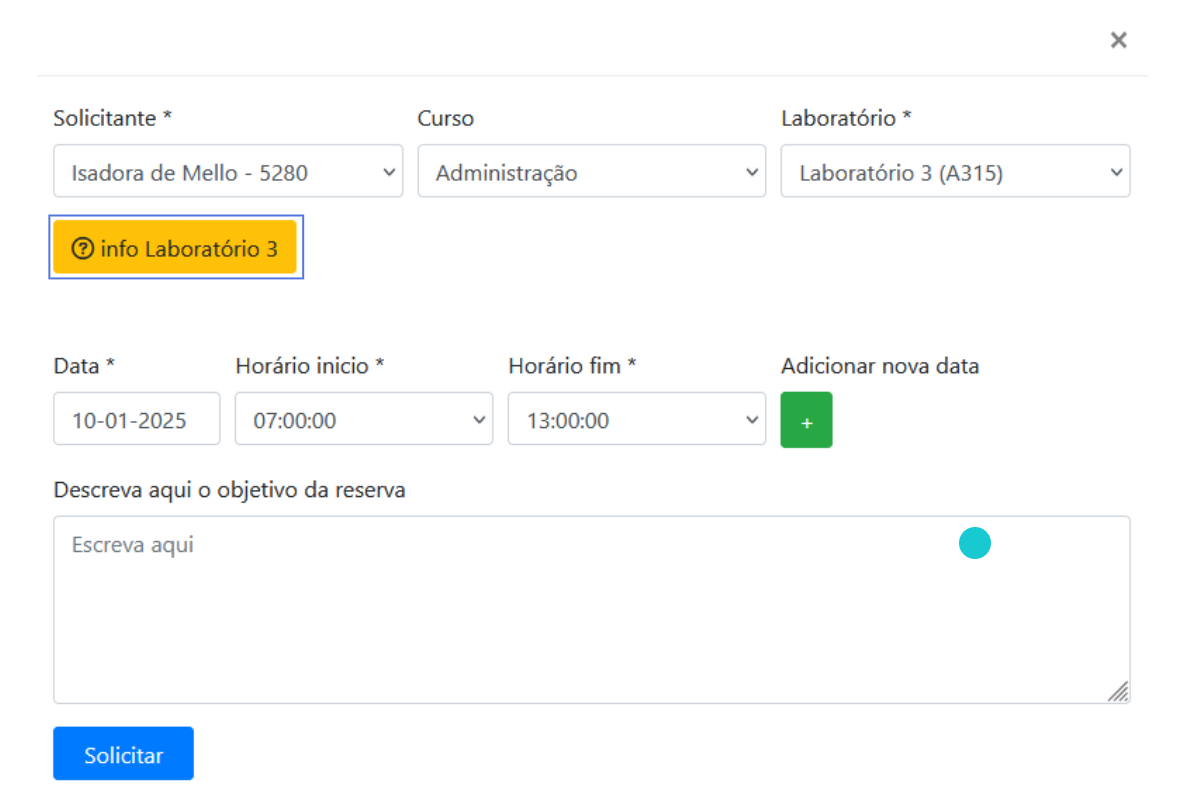
e) Ao selecionar um laboratório, um botão amarelo será exibido. Clique nele para visualizar as principais informações do laboratório escolhido, como capacidade e softwares disponíveis.visualizar as principais informações do laboratório escolhido, como capacidade e softwares disponíveis.
2.3. Adicionar mais de uma data na reserva
a) Clique em para adicionar um novo campo de data (são no máximo cinco datas);

b) Preencha o novo campo;

c) Para remover dada adicionada clique em 
2.4. Visualizar suas reservas

As suas reservas se encontram na página principal, podendo ser visualizadas do modo que o usuário desejar (lista, dia e semana).

Observação: o modo de visualização selecionado na imagem é a Lista.
2.5. Visualizar todas as reservas
a) Clique em "Ver todas as reservas".

Observação: o modo de visualização selecionado na imagem é a Lista.
2.6.Exclusão da reserva
a) Clique na reserva que deseja excluir;

b) No canto inferior esquerdo clique no botão "Cancelar";

c) Informe o motivo do cancelamento e clique em "Reprovar".

2.7. Recuperar senha
a) Selecione "Esqueci minha senha";

b) Informe seu e-mail;
c) Clique em "Enviar".
