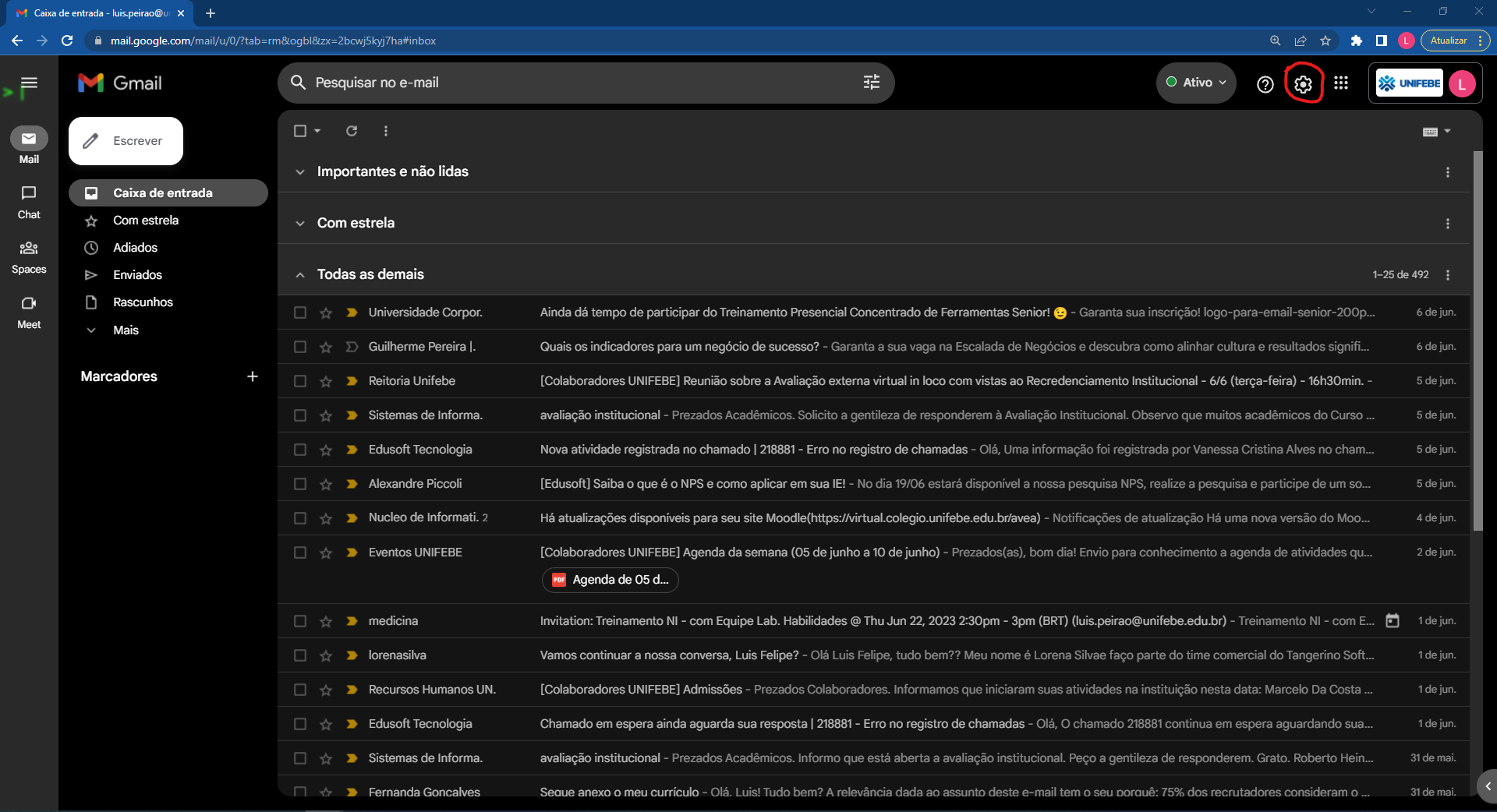
- Abra o Gmail na caixa de e-mail e clique no ícone de engrenagem na parte superior direita da tela;
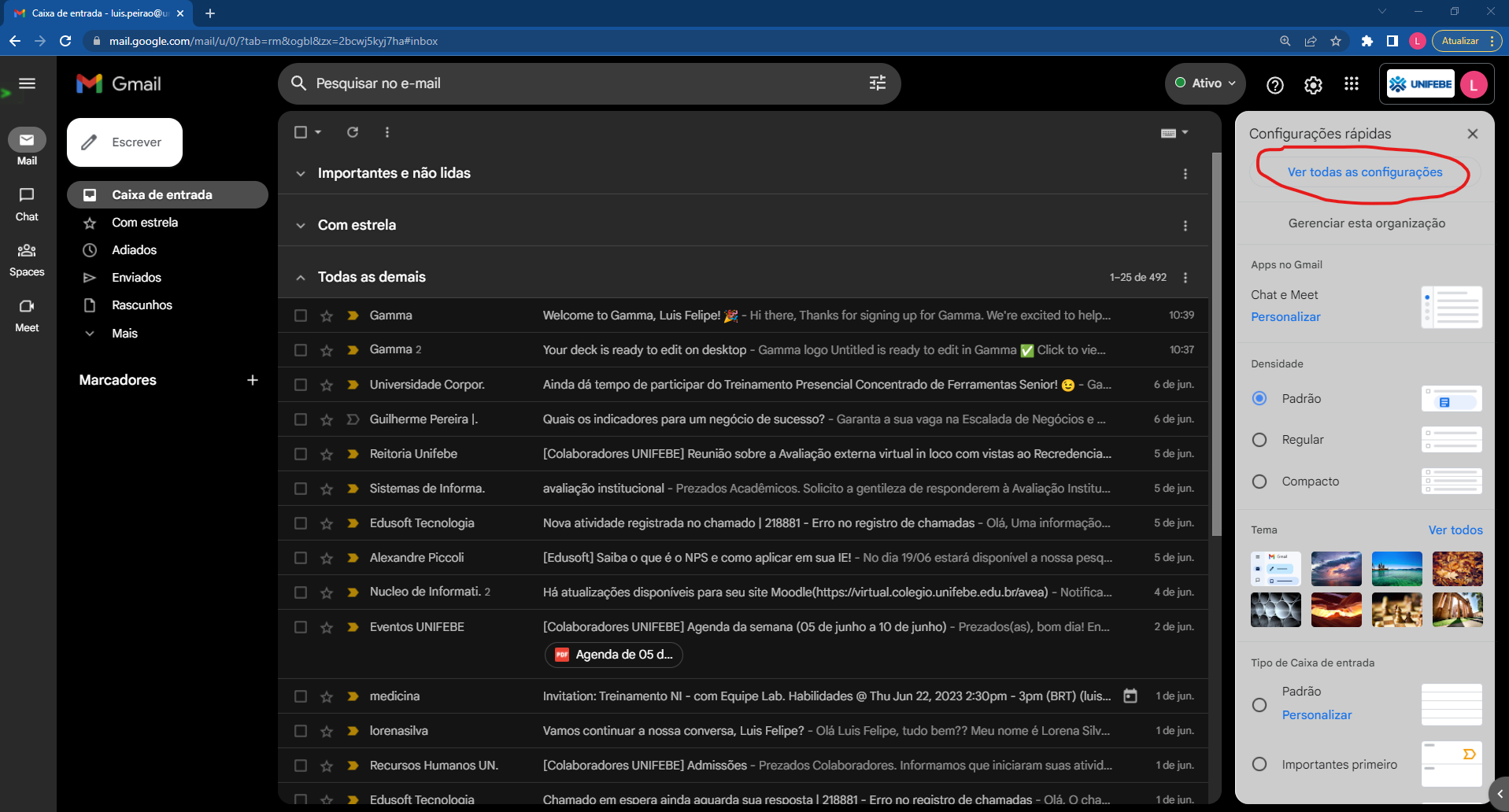
- Clique em "Ver todas as configurações";
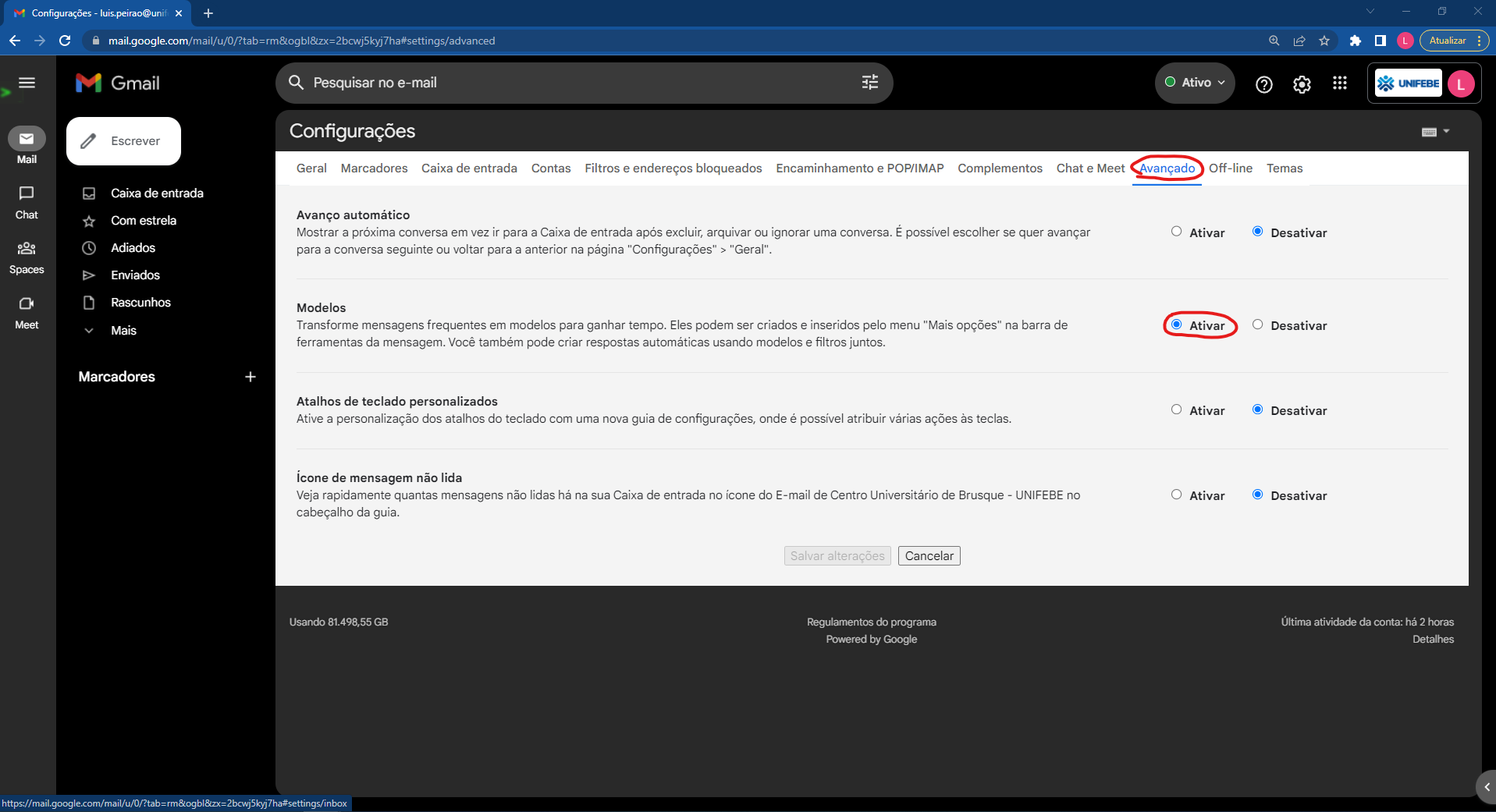
- Clique em "Avançado" e em seguida ative a opção "Modelos";
2º Passo
- Clique em "Escrever", em seguida crie um modelo próprio de assinatura;
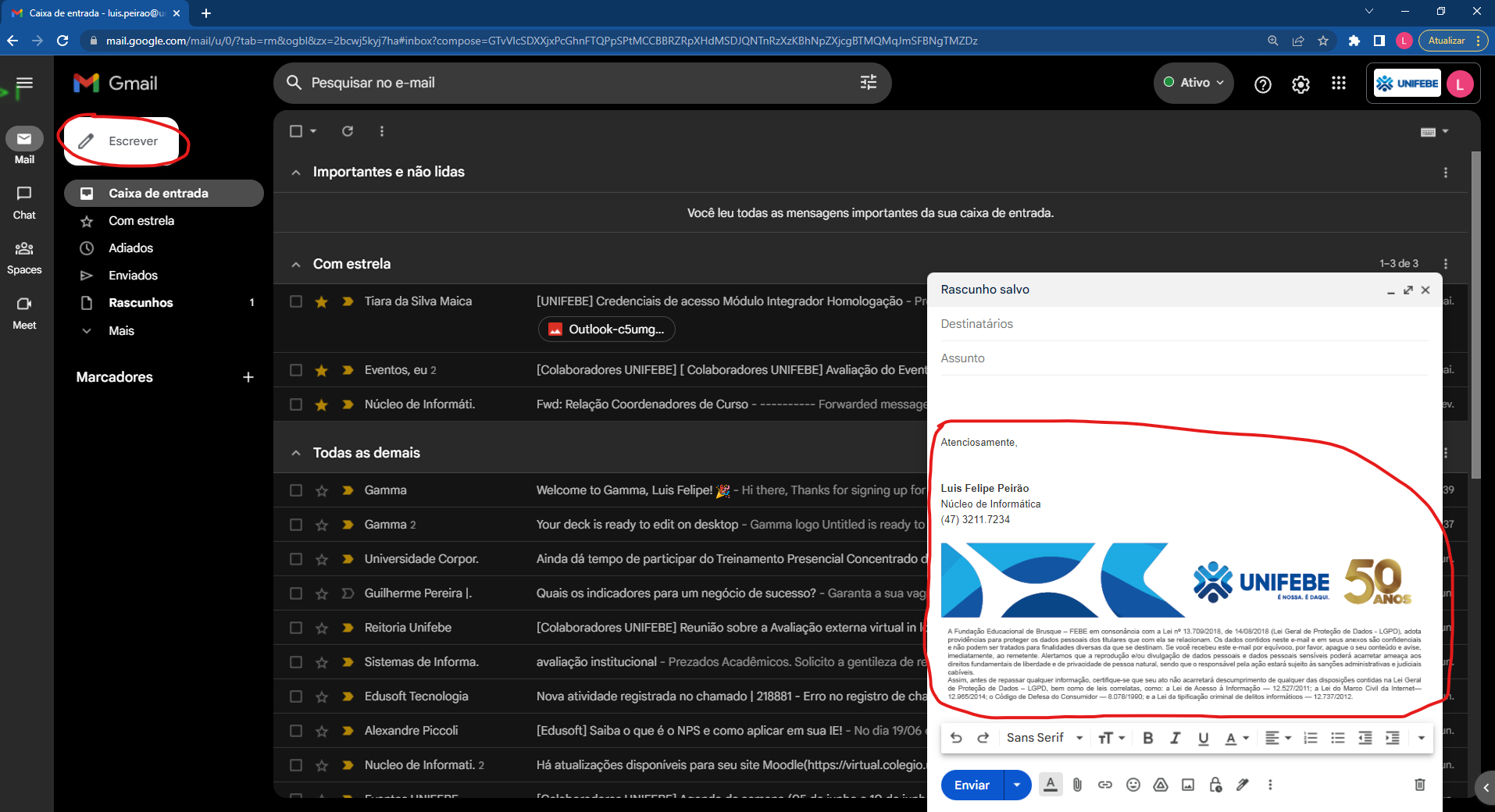
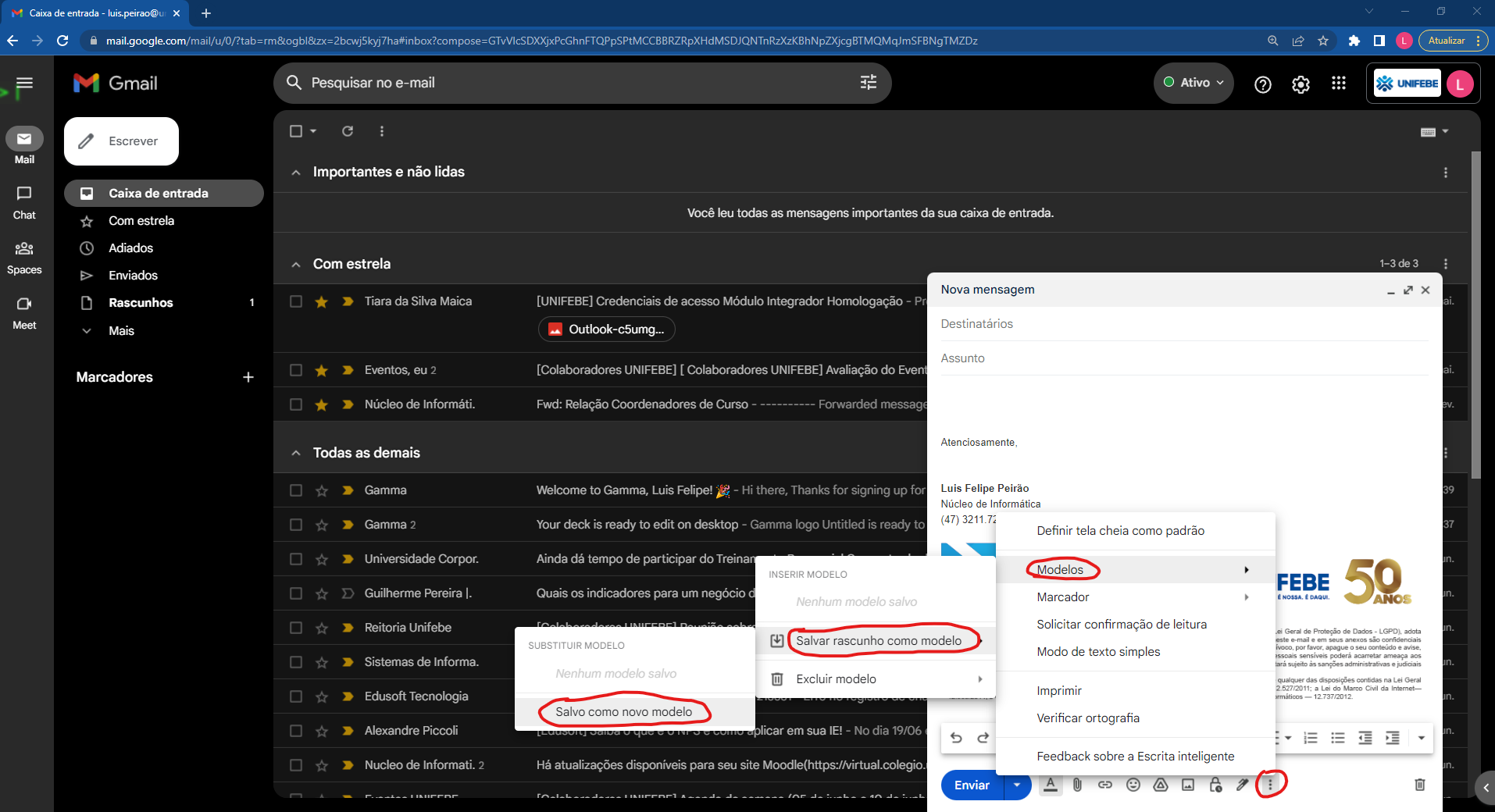
- Clique nos três pontos na parte inferior da aba "Nova Mensagem" e em seguida Clique em "Modelos", "Salvar rascunho como modelo" e por fim "Salvo como novo modelo";
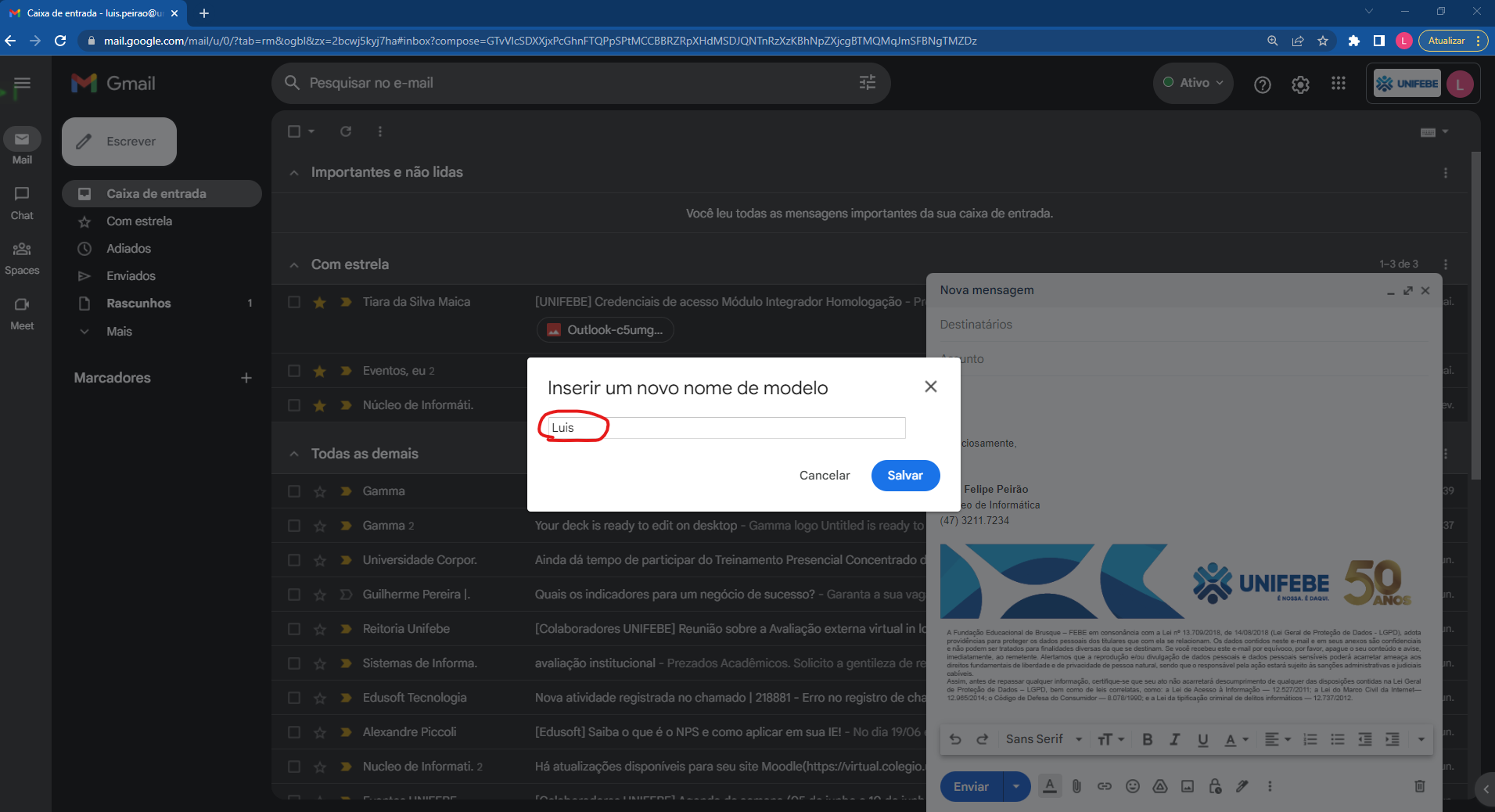
- Por fim, atribua um nome a cada modelo
3º Passo
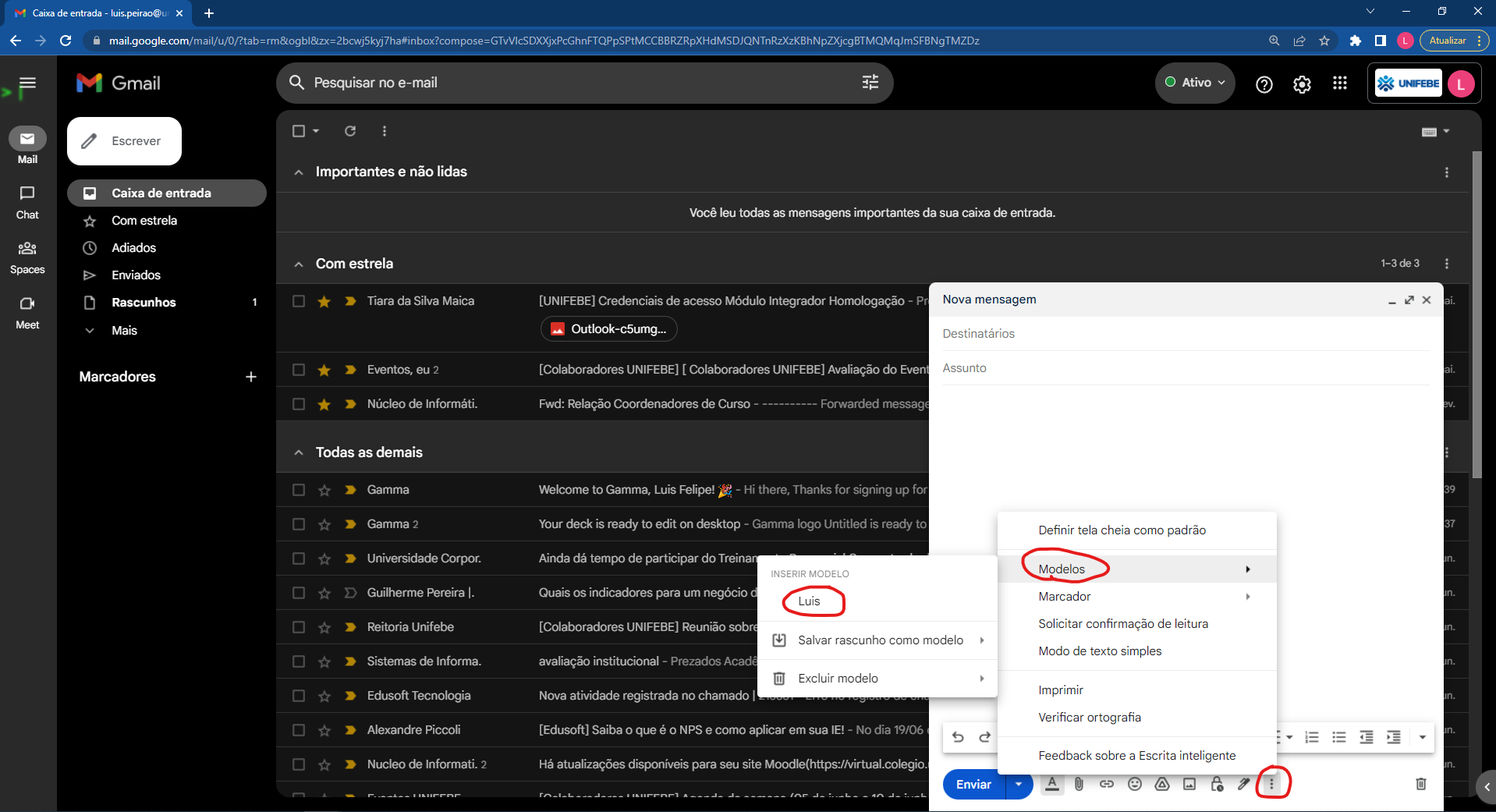
- Para a utilização dos modelos, basta seguir o passo a passo anterior e escolher algum dos modelos salvos, exemplo:
Pronto, agora você sabe como criar vários modelos de assinatura para contas de e-mail compartilhadas!