Para utilizar o HTTPS deve definir a porta "<portaServiceRestHTTPS>" no arquivo context.xml. - Ter o arquivo "certificadoImpressaoWeb.jks" na pasta de que contém o context.xml. - Executar a primeira vez o link de teste para adicionar a exceção de segurança no navegador. Exemplo: c
Outra coisa importante de se colocar é os passos abaixo, para caso o cliente utilize a impressora em uma porta USB como é feito na Unifebe. Para funcionar foi feito os passos abaixo, seria interessante colocar de uma maneira clara no HELP. Passos:
1. Ir em "Dispositivos e impressoras" selecionar a impressora utilizada para autenticadora, botão direito e ir em "Propriedades da impressora". Na aba "Compartilhamento", marcar a opção "Compartilhar esta impressora" e no campo "Nome de compartilhamento" informar o nome que vai ser utilizado mais a frente. Esse procedimento mapear a impressora como uma impressora de rede. (Verificar se a autenticadora esta instalada no computador):
2. Ir no CMD(prompt de comando) e digitar ipconfig pegando o IP da máquina.
3. Copiar os arquivo "conecta_lpt1-login.bat (é executado quando o usuário faz login na máquina" e o "conecta_lpt1-logoff.bat" (executado quando o usuário faz logoff na máquina) que estão em \\intranet\public\ni\instalar\util\Autenticadora Financeiro\Arquivos bat (login e logoff)
4. Configurar o arquivo conecta_lpt1-login.bat com base no nome da impressora do passo 1 junto com o IP do passo 2
5. No windows foi necessário abrir o programa "Editor de Diretiva de Grupo Local" ou no WINDOWS + R e escrever "gpedit.msc";
6. No caminho Configurações do Computador > Configurações do Windows > Scripts (Inicialização/Encerramento) - Dar dois cliques em opção "Inicialização".
7. Na janela que abriu clicar em "Adicionar" depois "Procurar" e informar o caminho do .bat anexado nessa tarefa.
8. Reiniciar a máquina. Com isso, sempre que iniciar irá mapear a porta LPT1 corretamente.
9. Verificar se o Firefox esta instalado e atualizado,
10. Instalar o Java 32 bits atualizado;
Todos os arquivos necessários para a instalação e configuração estão na seguinte pasta:
\\intranet\public\ni\instalar\util\Autenticadora Financeiro\
Configuração no mentorweb:
Para instalar e configurar a autenticadora bem como os serviços de impressão no setor financeiro, siga o procedimentos conforme lista abaixo conforme abaixo:
1. Remover o serviço atual (para desinstalar o serviço use o arquivo desinstalaServico.bat que se encontra na pasta "C:\edusoft\servicos\impressaoMentorWeb"
2. Copiar o arquivo "impressaoMentorWeb.zip" que se encontra na seguinte pasta: (\\intranet\public\ni\instalar\util\Autenticadora Financeiro\Instalação da Autenticadora - Atualizado Junho 2022) 3. Descompactar em "C:\edusoft\servicos"
3. Copiar o arquivo "impressaoMentorWeb.exe" de "C:\edusoft\servicos\impressaoMentorWeb" para "C:\Windows\System32"
4. Executar como "Administrador de sistema" o bat de instalação "instalarServico.bat"
5. Executar como "Administrador de sistema" o bat de inicialização "iniciarServiço.bat"
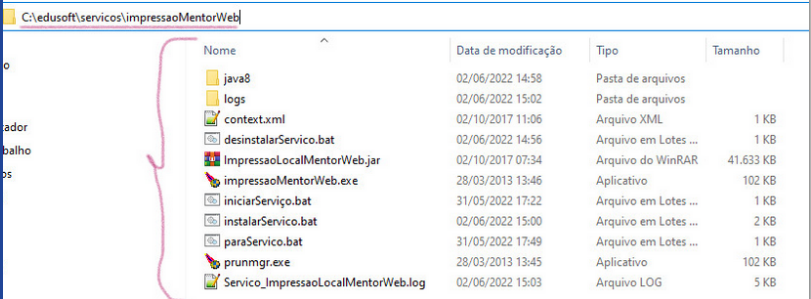
Atenção: é muito importante que os arquivos esteja no diretório "C:\edusoft\servicos\impressaoMentorWeb" conforme imagem abaixo:
OBS.: Para configurar em um computador de um novo usuário é necessário configurar no sistema MentorWeb no módulo financeiro, no menu configurações- Autenticadora as informações conforme tela abaixo, IP do computador (Dominio do serviço de impressão) e a Porta do serviço de impressão: 8082.

OBS.: Um detalhe importante: no espaço destinado ao Domínio do serviço de impressão é definido o IP da máquina do usuário que irá usar o sistema bem como a porta do serviço de impressão, porém se ocorrer a mensagem de erro da tela abaixo no momento que fizer o teste de impressão da autenticadora (https://IP:PORTAHTTPS/rest/impressaolocalmentorweb/realizaTesteImpressao) (Figura 01), deve-se configurar seguinte os procedimentos da figura-02 , configurando o seguinte IP: Ex.: http://127.0.0.1 - (ip do local host)
Figura 01:
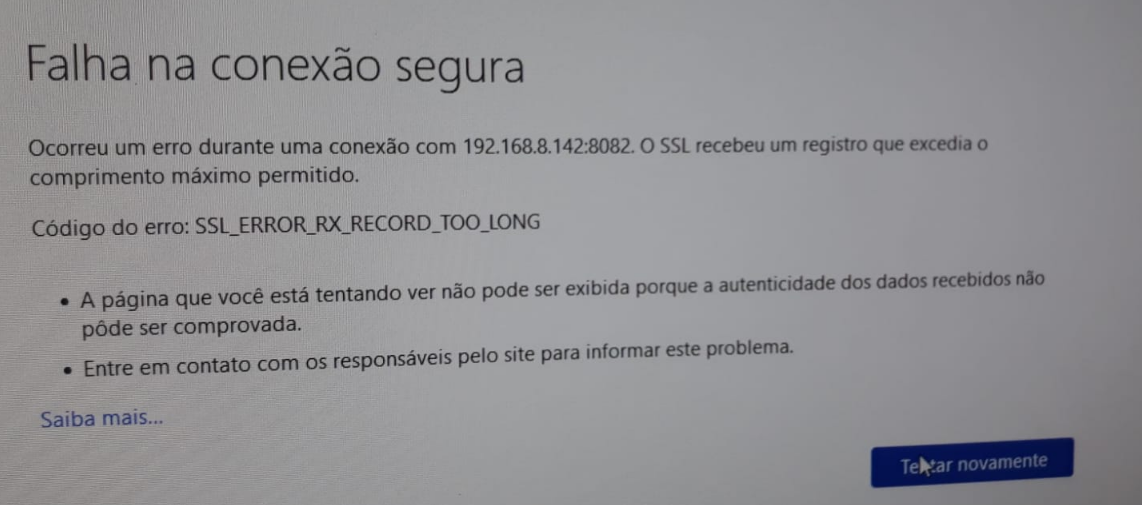
Figura 02:
