Esse artigo é para auxiliar você com a instalação e utilização da VPN
- Clique para baixar a vpn UNIFEBE NPJ
- Após baixá-lo execute-o
- Ao executar inicie a instalação da vpn seguindo os próximos passos
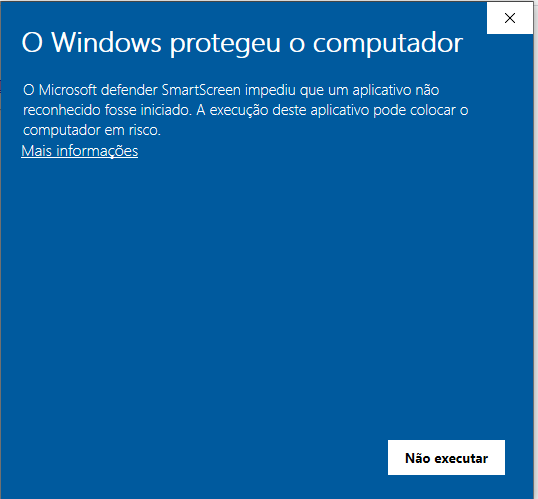
- Ao executar, caso apareça a mensagem abaixo, clique em Mais informações
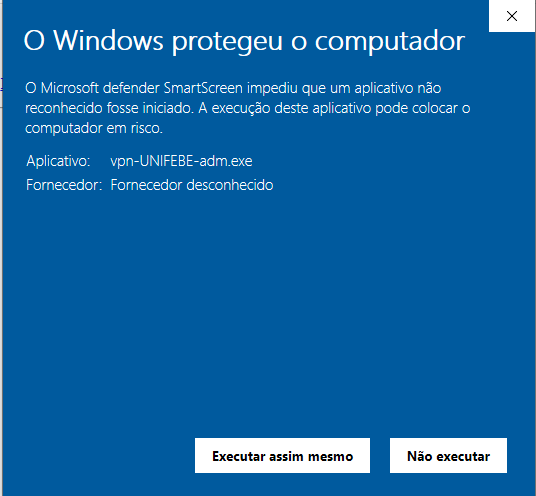
- Clique em Executar assim mesmo
- Ao clicar, irá aparecer uma confirmação de instalação da vpn, clique em sim
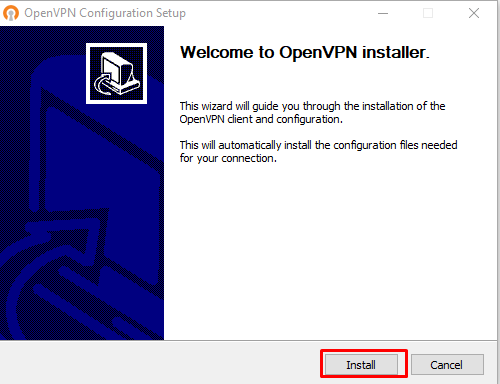
- Logo após vai aparecer o instalador da VPN, clique em install conforme destacado abaixo
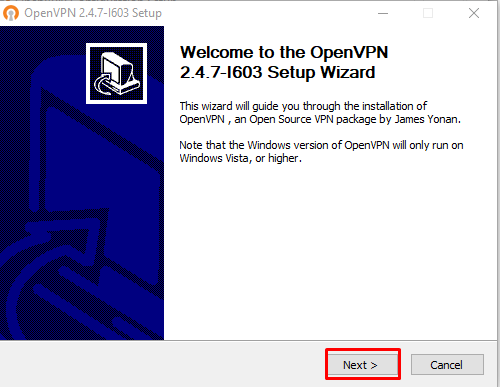
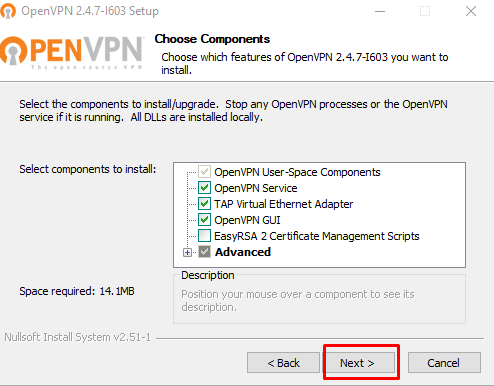
- Clique em next
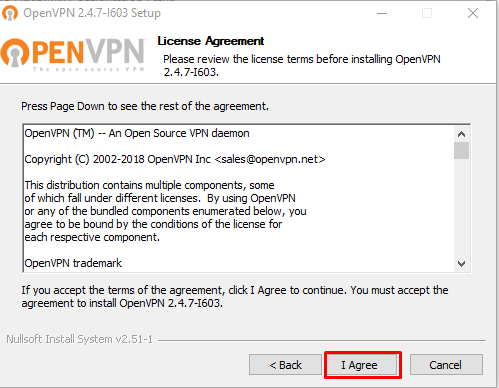
- Clique em I Agree
- Clique em next
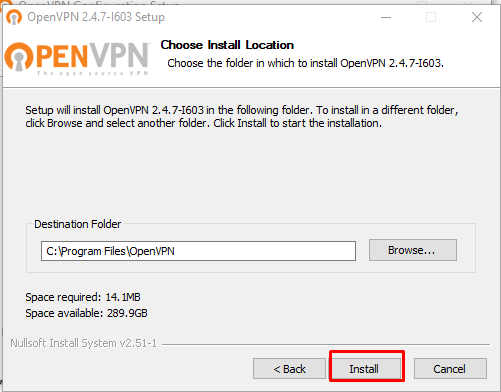
- Clique em install
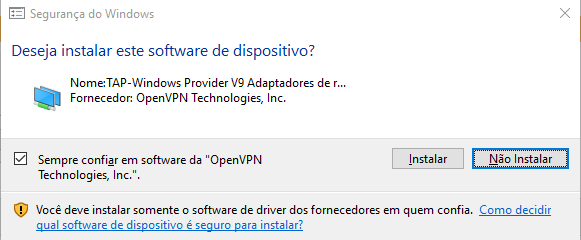
- Ao aparecer a tela, conforme imagem abaixo, clique em Instalar
- Aguarde a instalação concluir
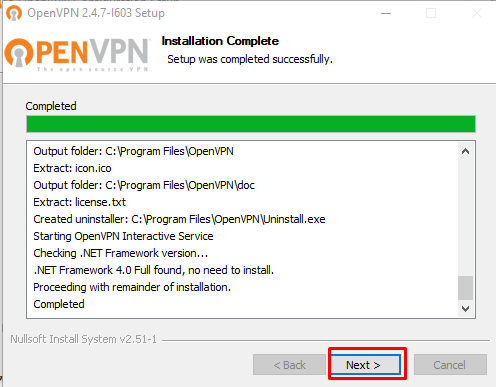
- Após a instalação concluir clique em next
- Nas ultimas duas telas clique em finish e em close
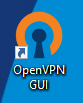
- Clique no ícone da VPN na sua área de trabalho
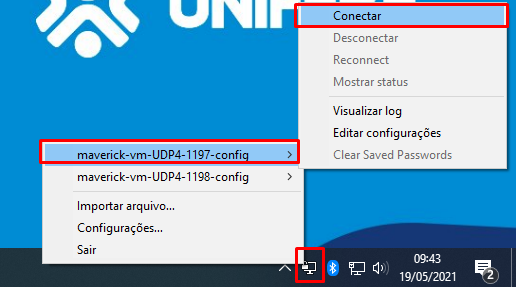
- Ao clicar, perto do seu relógio do computador irá aparecer um computador pequeno, clique no botão direito do mouse em cima dele, clique maverick-vm-UDP4-1197-config e clique em conectar
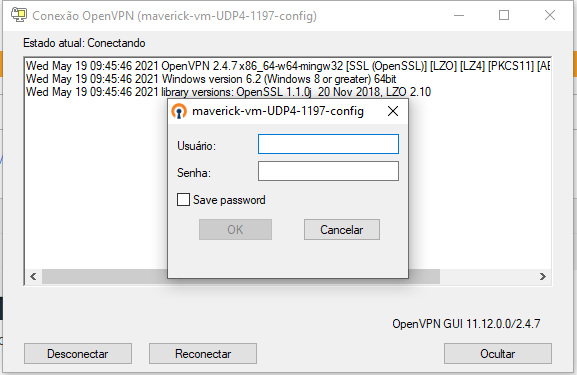
- Ao aparecer a tela abaixo, coloque o mesmo usuário e senha do computador do NPJ
- Após inserir o usuário e senha clique em ok
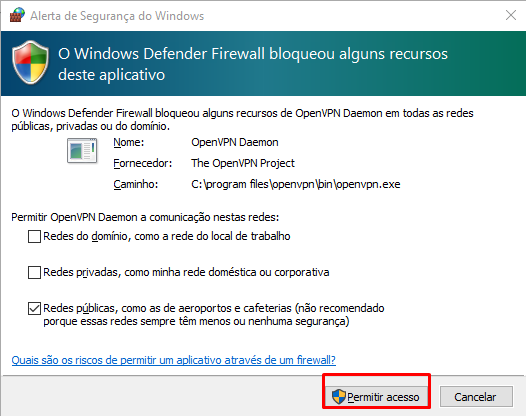
- Caso apareça a imagem abaixo, clique em Permitir Acesso
- Ao desaparecer a tela e o computador pequeno ficar verde, conforme a imagem abaixo, você já pode acessar aos sistemas interno e ao WTS
- Agora baixe o WTS para acessar os arquivos internos, o usuário e senha é o mesmo do computador do NPJ
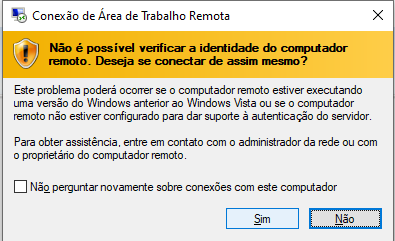
- Caso apareça essa imagem abaixo, clique em SIM
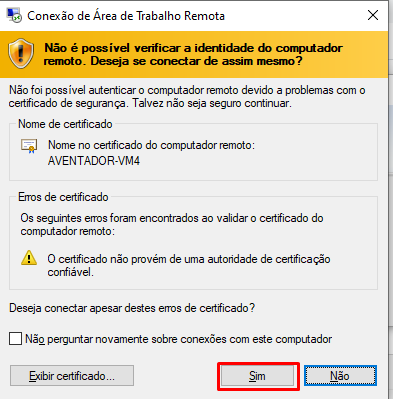
- Ao aparecer essa imagem abaixo, clique em SIM
- Lembrando que enquanto você estiver conectado à VPN você estará usando a rede da UNIFEBE, então caso você não esteja mais usando, segue os mesmos passos para conectar na VPN, porém clique em desconectar.

Para recuperação de senha, dúvidas ou dificuldades entre em contato conosco por meio do nosso canal de comunicação
- Email para meajuda@unifebe.edu.br