Esse artigo auxiliará você a como ter boas práticas dos materiais fornecido pelas salas bimodais, esse artigo em específico é para realização de conexão do headset e configuração no google meet.
1. Conectar o headset para iniciar a aula
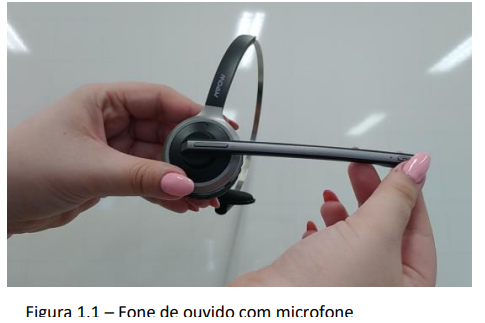
- Pressione o botão de ligar, conforme na figura 1.1, do fone durante 10 segundos ou quando começar a piscar variação de luz azul e vermelha
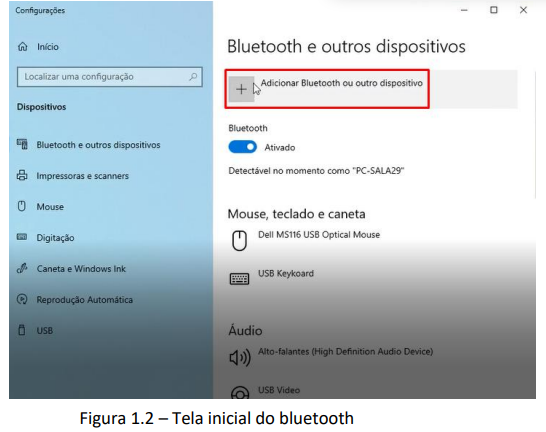
- No computador vai em bluetooth, tem um atalho diretamente na área de trabalho
- Clique em adicionar bluetooth ou outro dispositivo como está destacado na figura 1.2
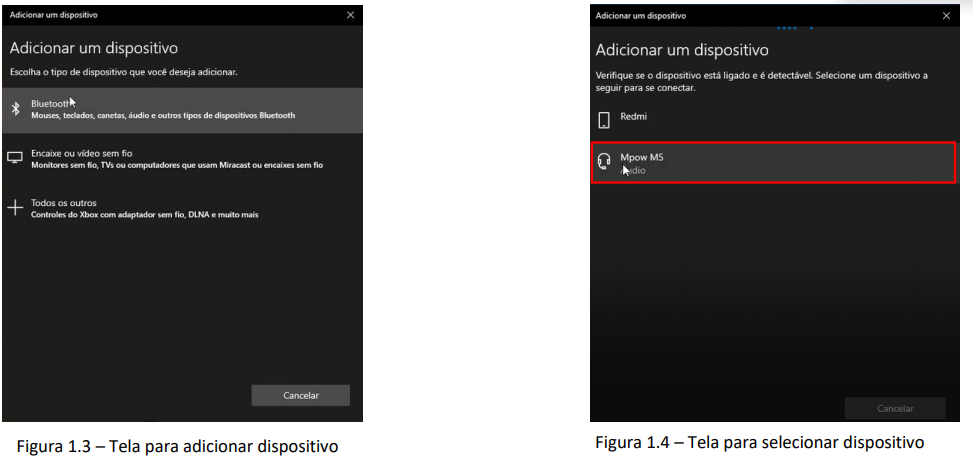
- Em adicionar um dispositivo você seleciona a opção bluetooth conforme está destacado na imagem 1.3
- Selecione o dispositivo que tenha a identificação do fone Mpow M5, como está destacado na figura 1.4
- Entre no Google com sua conta do email institucional da UNIFEBE, caso você não saiba, leia o manual de boas práticas da conta institucional da UNIFEBE Google
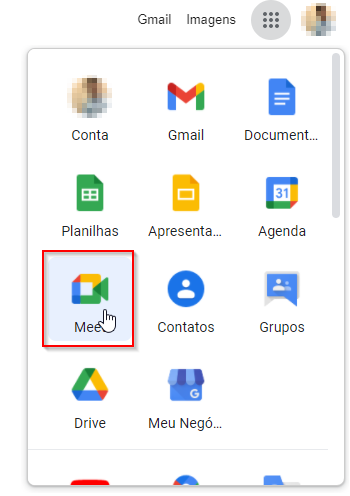
- Acesse o Google Meet, conforme destacado na imagem abaixo, ou na sala que você criou para a sua turma
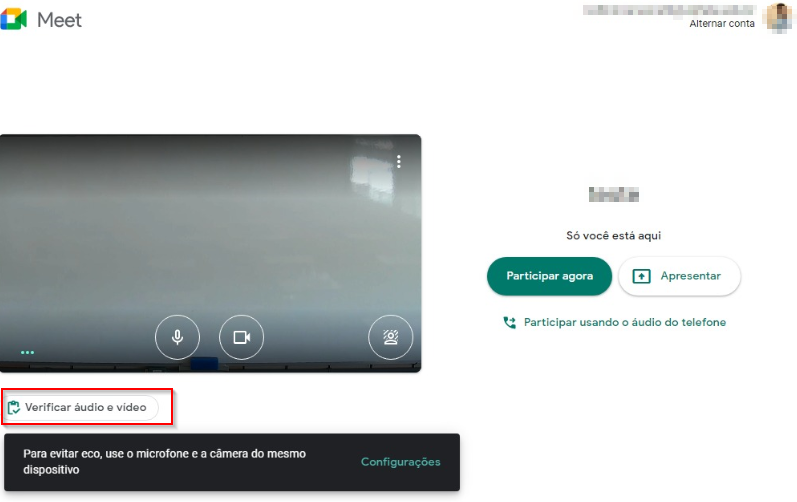
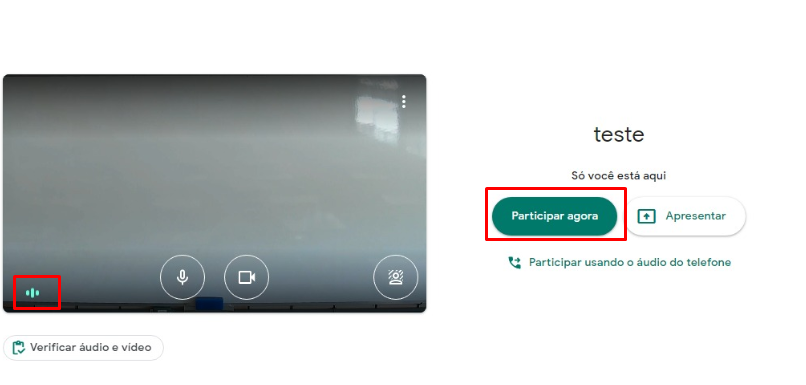
- Ao acessar a sala clique em verificar áudio e vídeo como destacado na imagem abaixo
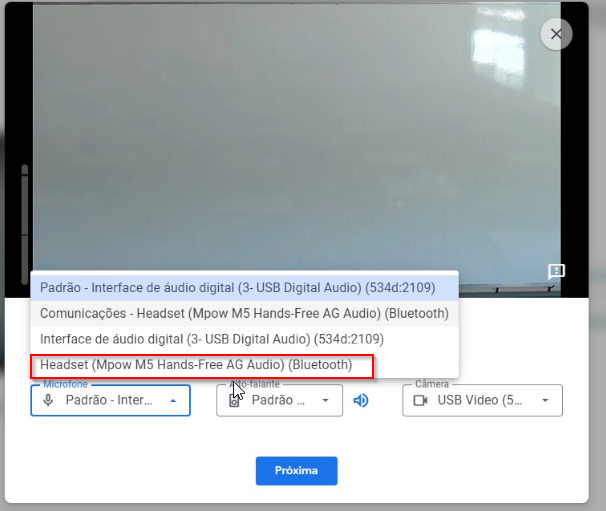
- Para configurar o microfone é necessário selecionar o headset de acordo com a imagem abaixo
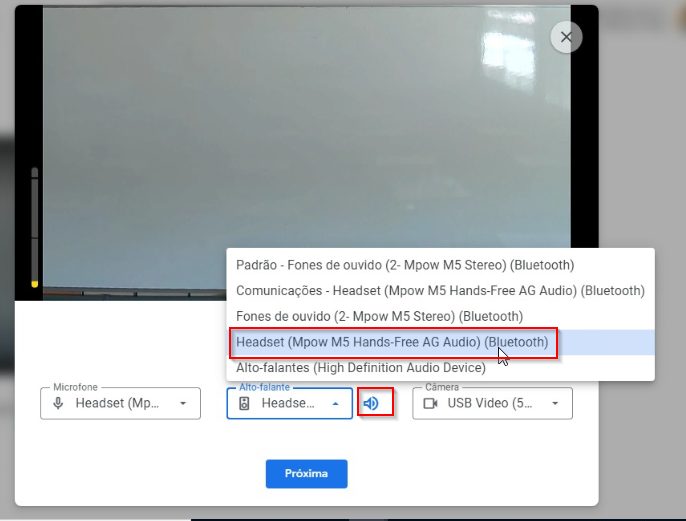
- Para configurar o alto falante é necessário também selecionar e testar o headset conforme destacado na imagem abaixo
- Ao verificar as ondas sonoras oscilando conforme destacado abaixo, significa que o headset está configurado corretamente, a seguir é só participar da sala
- Para boas práticas do uso da câmera em relação as cenas clique no manual de boas práticas do uso da câmera das salas bimodais.
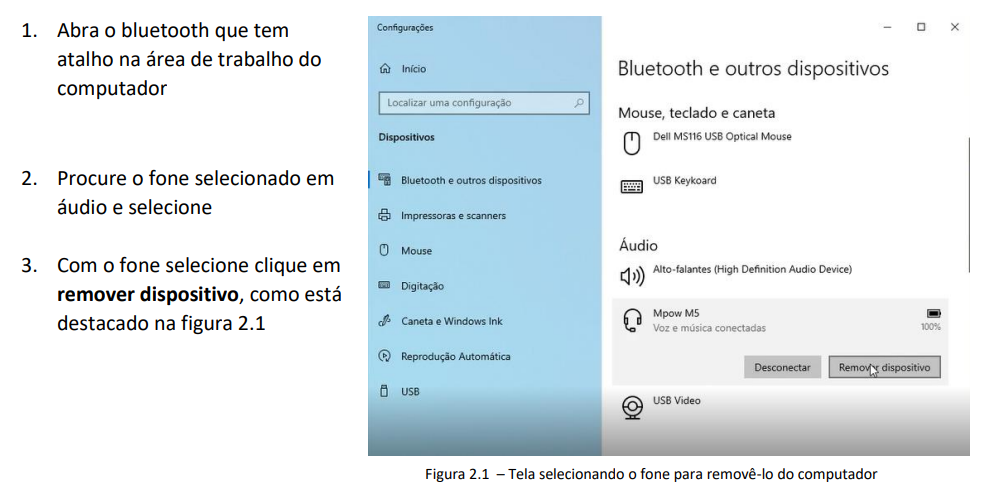
2. Desconectar o headset para finalizar a aula